학교 사이트에서 이메일을 신청하면 학교 이메일로 된 구글 계정을 생성하실 수 있습니다.
한국방송통신대학교 맞춤 정보 페이지에 접속합니다.
한국방송통신대학교 맞춤 정보 페이지
https://sso.knou.ac.kr/login?gateway=client&service=https://ep.knou.ac.kr/main.do
sso.knou.ac.kr
위에 있는 버튼을 클릭하면 한국방송통신대학교 맞춤 정보 페이지로 이동합니다.
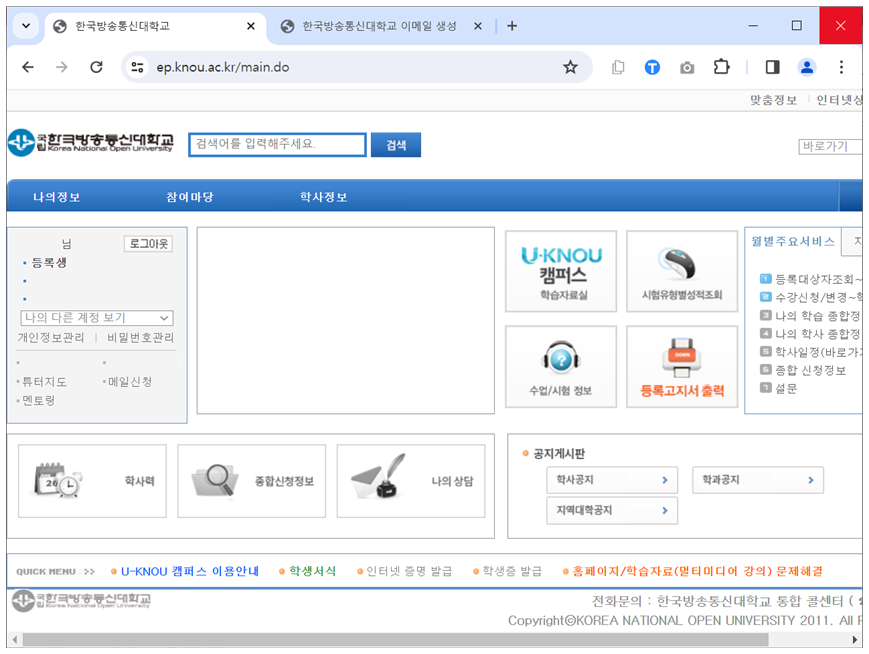
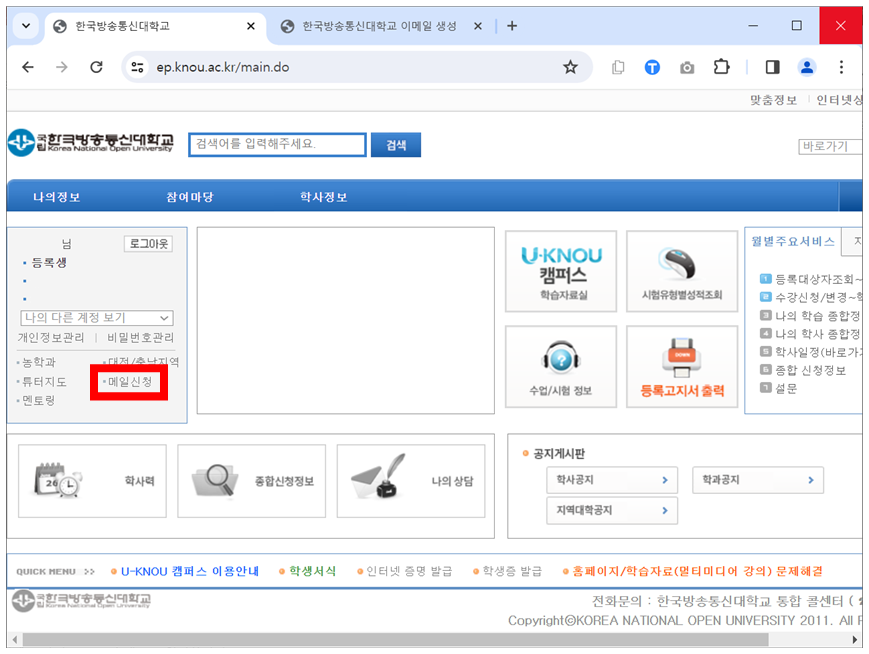
좌측에 있는 메일 신청 버튼을 클릭합니다.


개인정보 동의서를 읽은 후 우측 하단에 수집 및 이용에 동의합니다.의 상자를 클릭해서 표시합니다.

KNOU 이메일 주소를 확인합니다.
이메일 주소를 변경하실 수 없고 학교 계정 아이디와 같습니다.
성과 이름을 확인합니다.
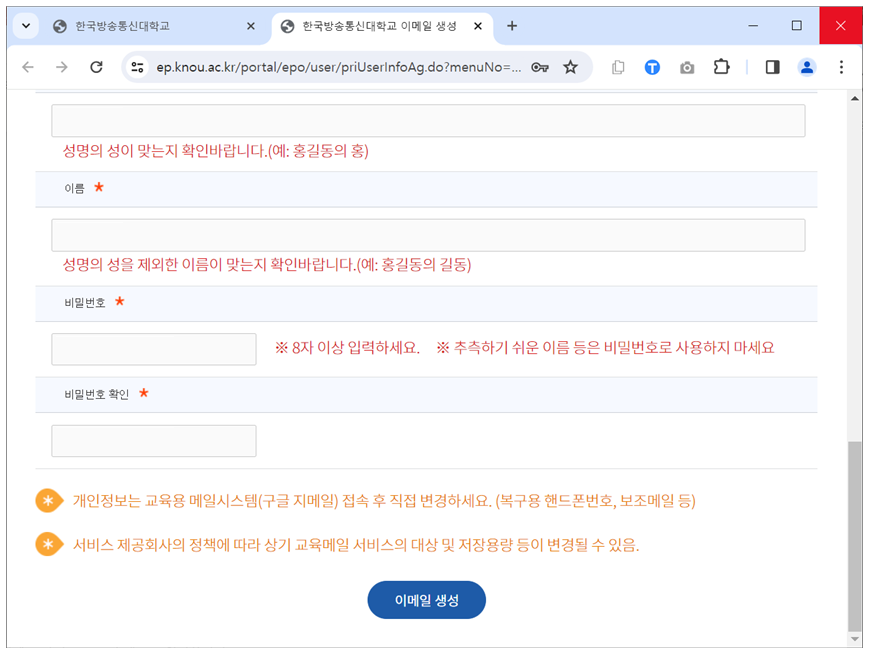
비밀번호를 작성합니다.
학교 계정 비밀번호와 같은 문자를 사용합니다.
(추측하기 쉬운 이름 등은 비밀번호로 사용하지 마세요.)
비밀번호는 *로 표시되어 잘 작성되었는지 확인이 어렵습니다.
비밀번호 확인 항목에 같은 비밀번호를 작성하면 비밀번호를 정확히 작성했다고 판단합니다.
(이메일과 비밀번호는 잊을 수 있어서 개인 수첩에 메모합니다.)
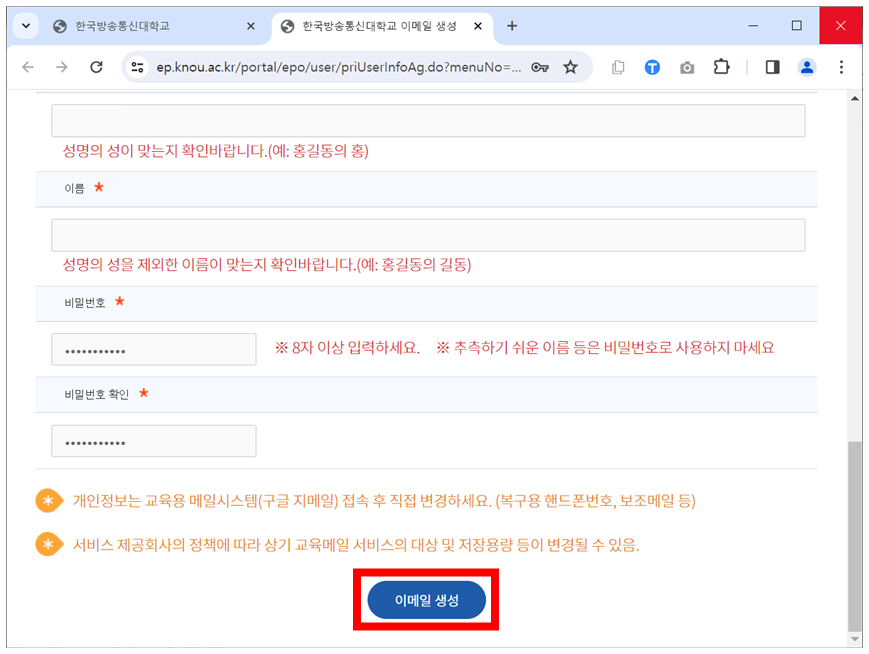
하단에 내용을 읽은 후 이메일 생성 버튼을 클릭합니다.
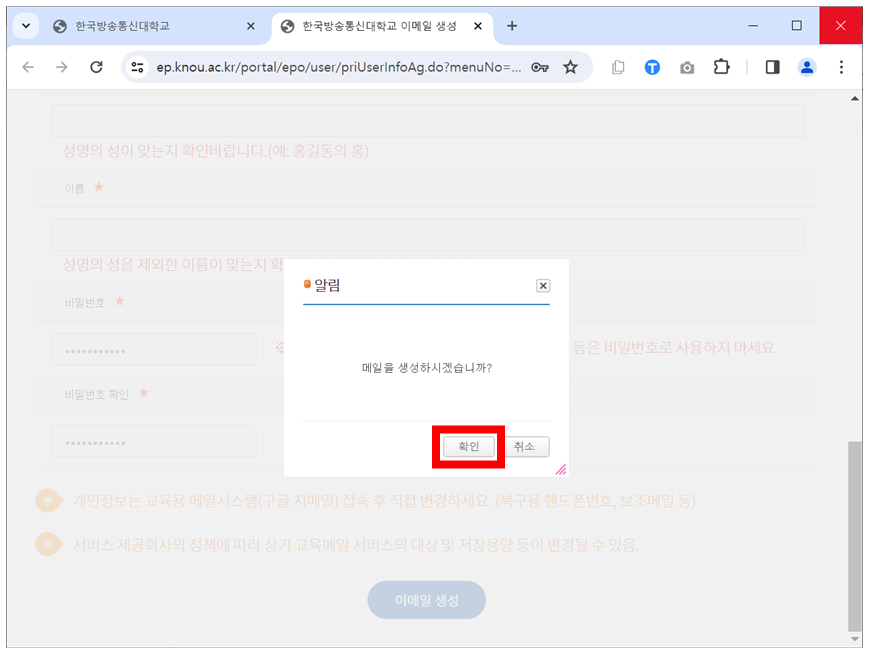
안내 내용을 읽은 후 확인 버튼을 클릭합니다.

이메일 생성이 완료되었습니다.
상단에 안내 내용을 읽습니다.
한국방송통신대학교에서 제공하는 모든 정보는 생성된 방송대 메일로 전송됩니다.
그리고 하단에 생성된 이메일 주소의 안내 내용을 읽습니다.
ID 등록시 입력한 메일 주소 정보가 생성된 방송대 메일주소로 변경됩니다.
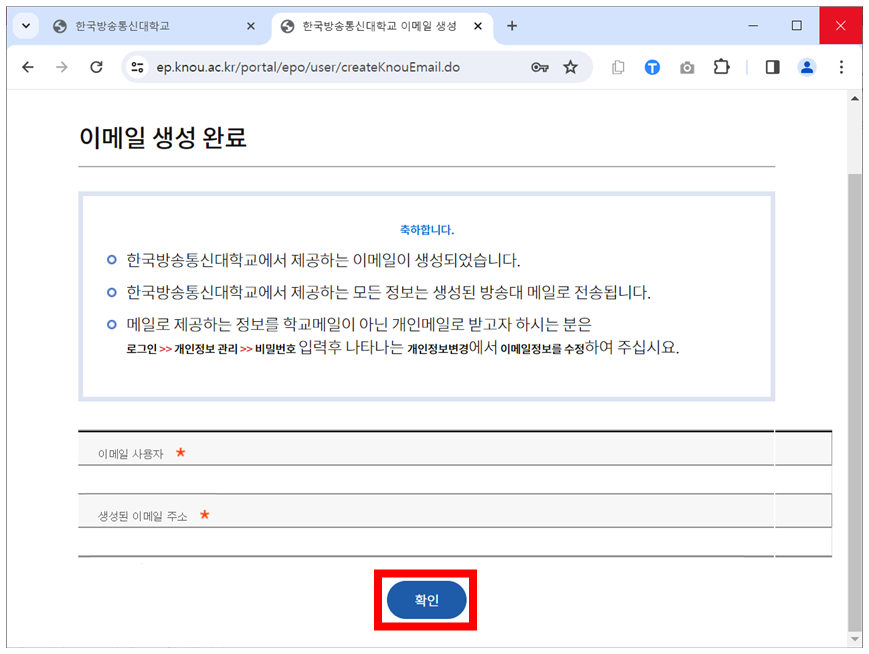
확인 버튼을 클릭합니다.

안내 내용을 읽은 후 확인 버튼을 클릭합니다.
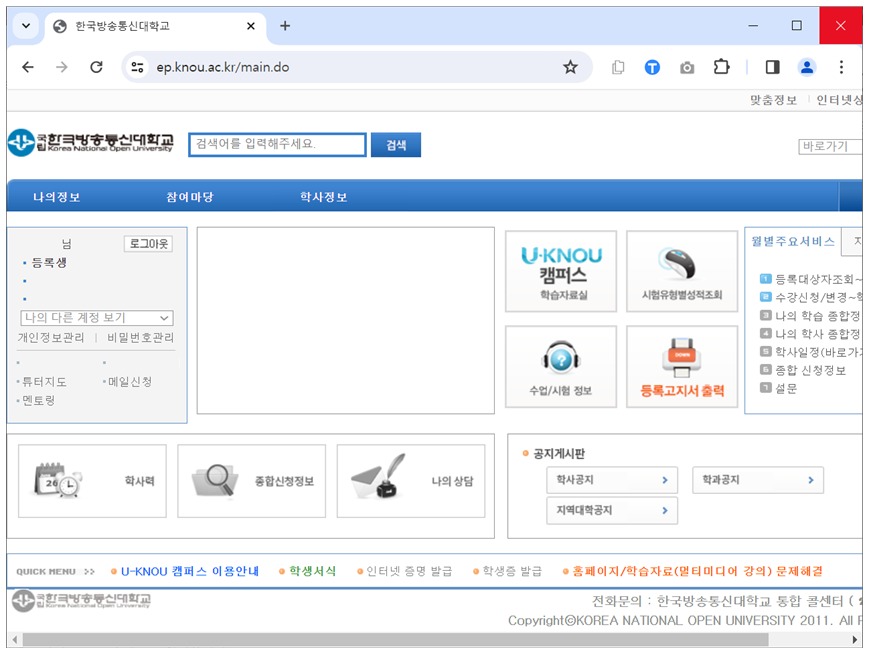
창이 닫히면 맞춤 정보 페이지로 이동합니다.
이메일 계정이 잘 생성되었는지 확인하기 위해서 구글 홈페이지로 이동합니다.
www.google.com
위에 있는 버튼을 클릭하면 구글 홈페이지로 이동합니다.
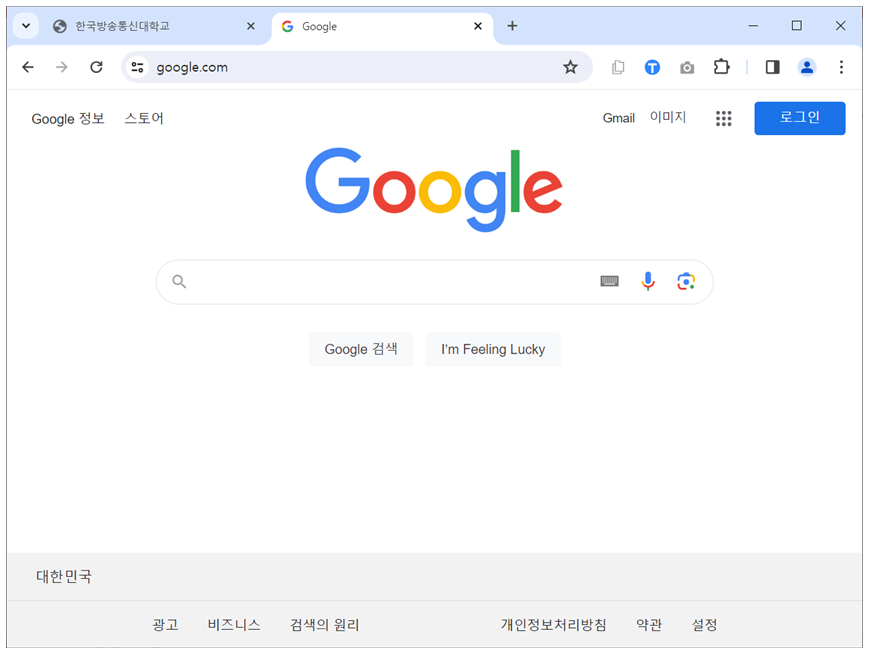
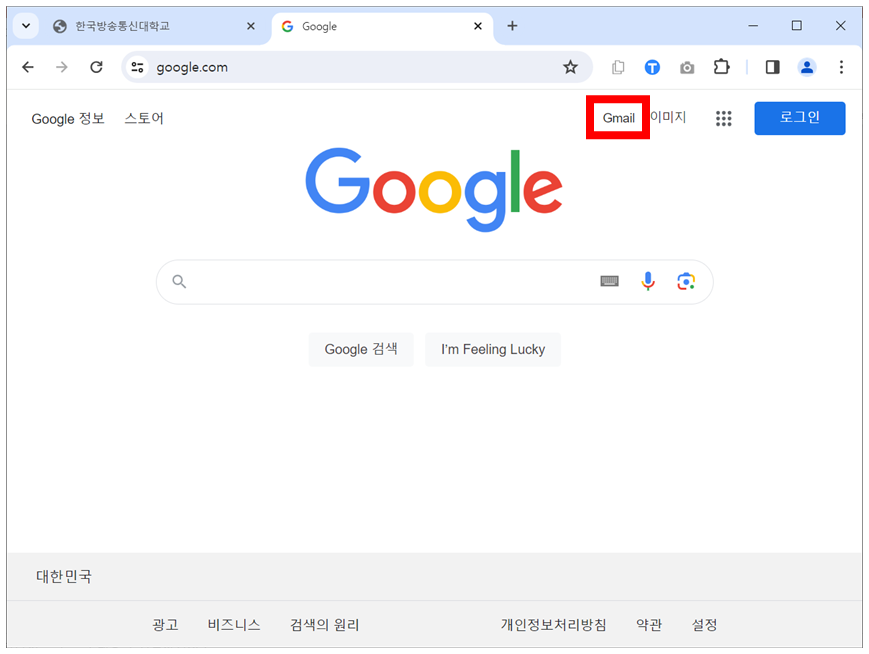
우측 상단에 Gmail 버튼을 클릭합니다.
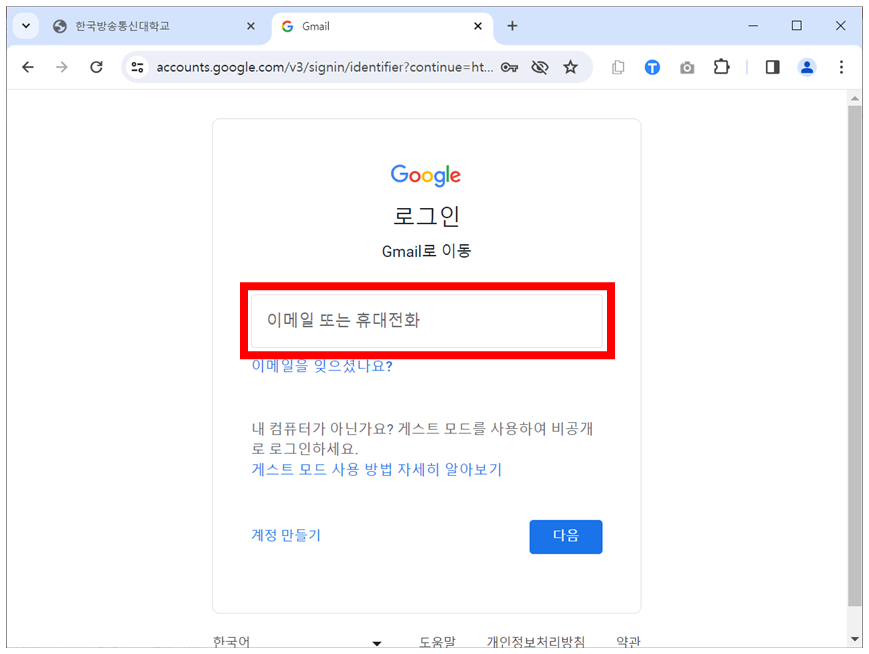
이메일 계정을 작성합니다. (OOO@knou.ac.kr)
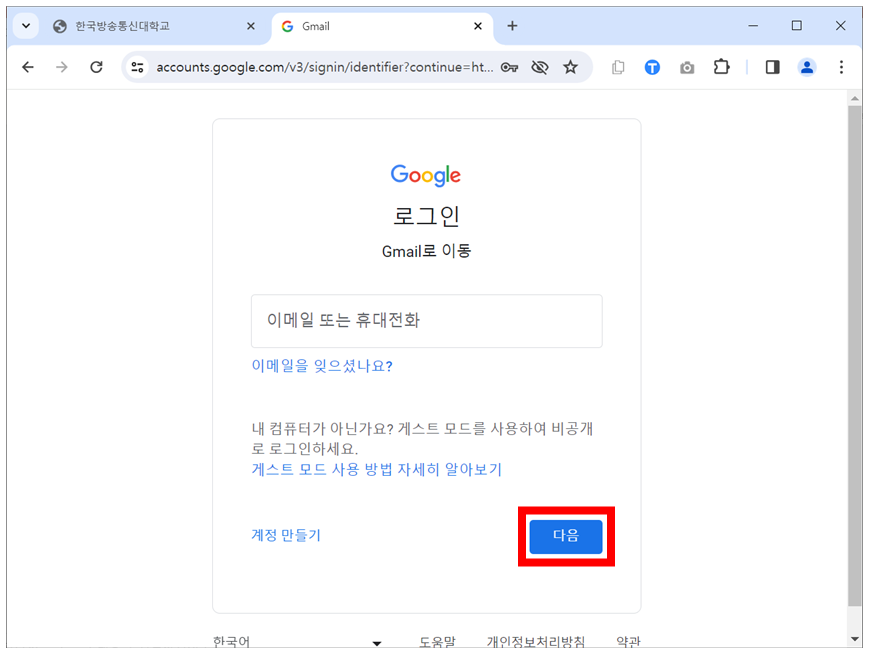
다음 버튼을 클릭합니다.

비밀번호를 작성합니다.

비밀번호는 *로 표시되어 잘 작성되었는지 확인이 어렵습니다.
비밀번호 표시 상자를 클릭해서 표시하면 작성한 비밀번호를 보실 수가 있습니다.

다음 버튼을 클릭합니다.

계정의 안내 사항을 읽습니다.
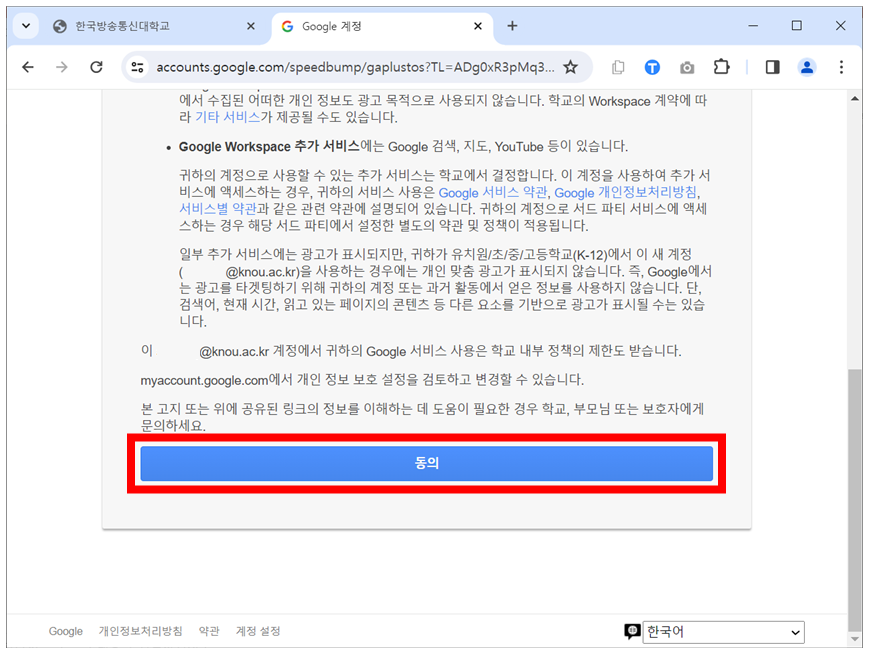
내용을 읽고 동의하시면 하단에 동의 버튼을 클릭합니다.

안내 내용을 읽은 후 시작하기 버튼을 클릭합니다.

안내 내용을 읽은 후 다음 버튼을 클릭합니다.
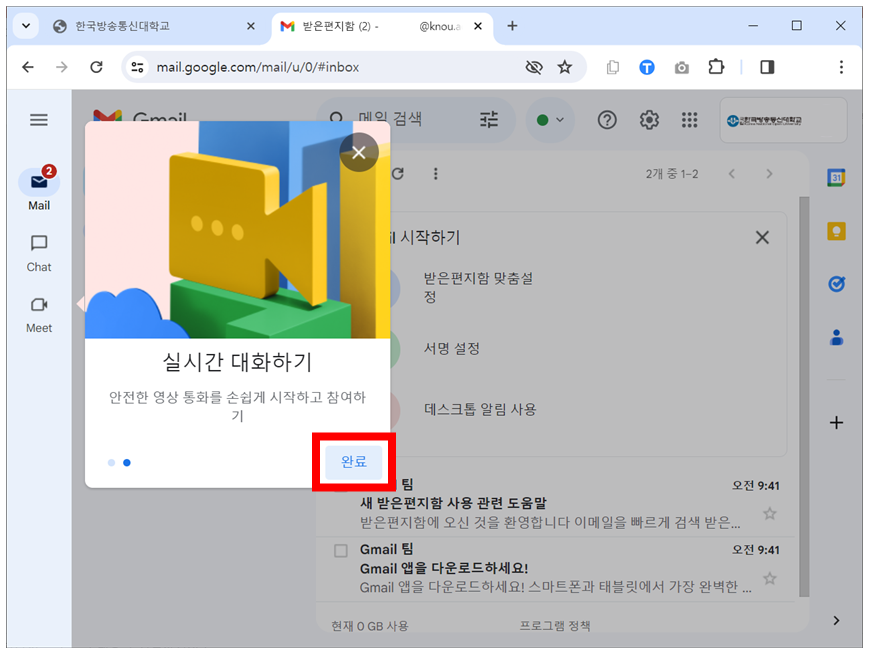
안내 내용을 읽은 후 완료 버튼을 클릭합니다.

이제 학교에 관한 정보를 학교 계정 이메일에서 확인하실 수 있습니다.