한국장학재단 홈페이지에 접속합니다.
https://www.kosaf.go.kr/ko/main.do
Intro | 한국장학재단
º 재정지원제한대학(11개교)는 국가장학금, 학자금대출이 일부 제한됩니다. - 세부적인 사항은 아래의 공지사항 바로가기 확인 필요 국가장학금 공지사항 바로가기 학자금대출 공지사항 바로가
www.kosaf.go.kr
위에 있는 버튼을 클릭하면 한국장학재단 홈페이지로 이동합니다.
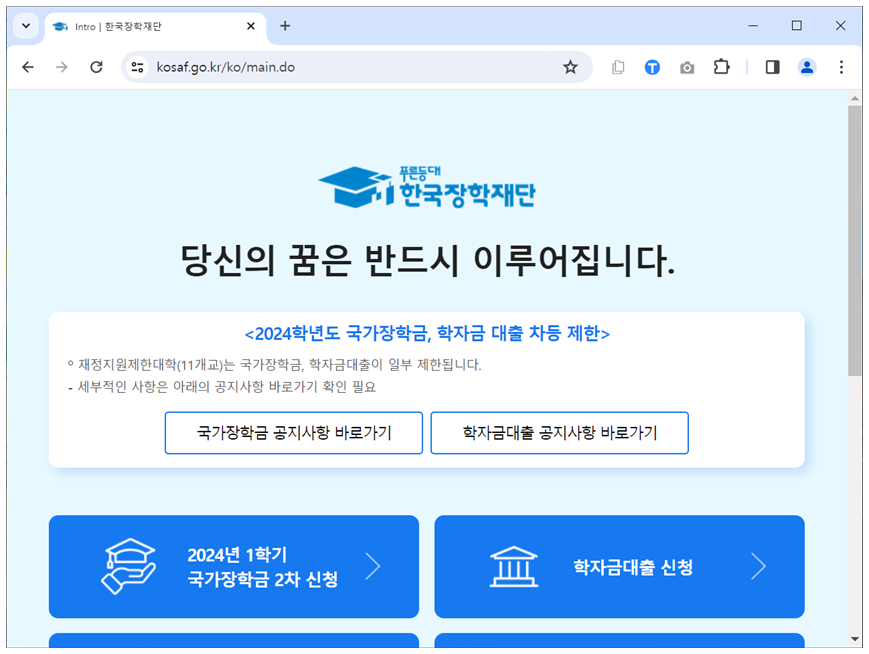

좌측에 국가장학금 2차 신청 버튼을 클릭합니다.
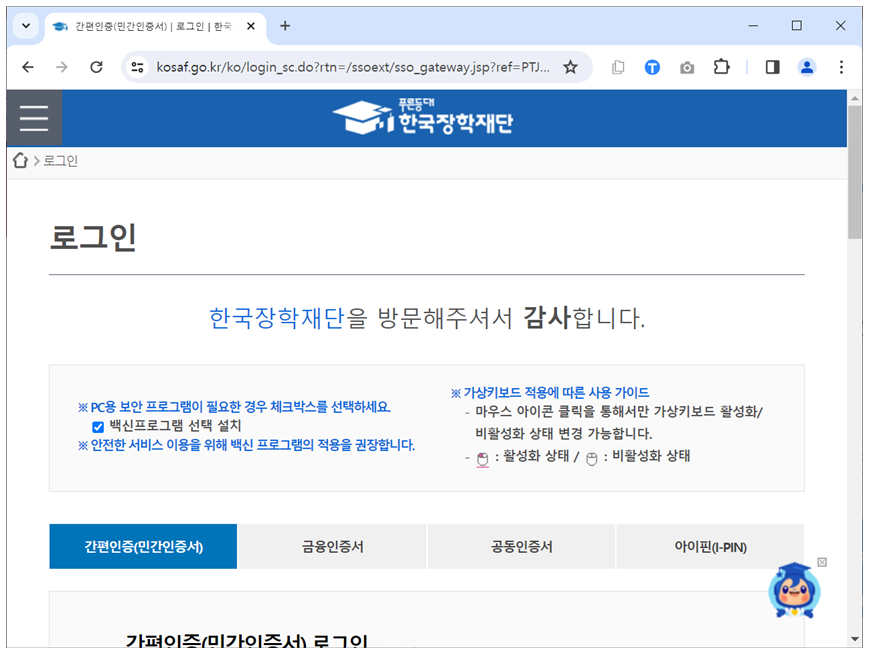
서비스이용자등록 버튼을 보기 위해 스크롤을 아래로 움직입니다.

서비스이용자등록 버튼을 클릭합니다.

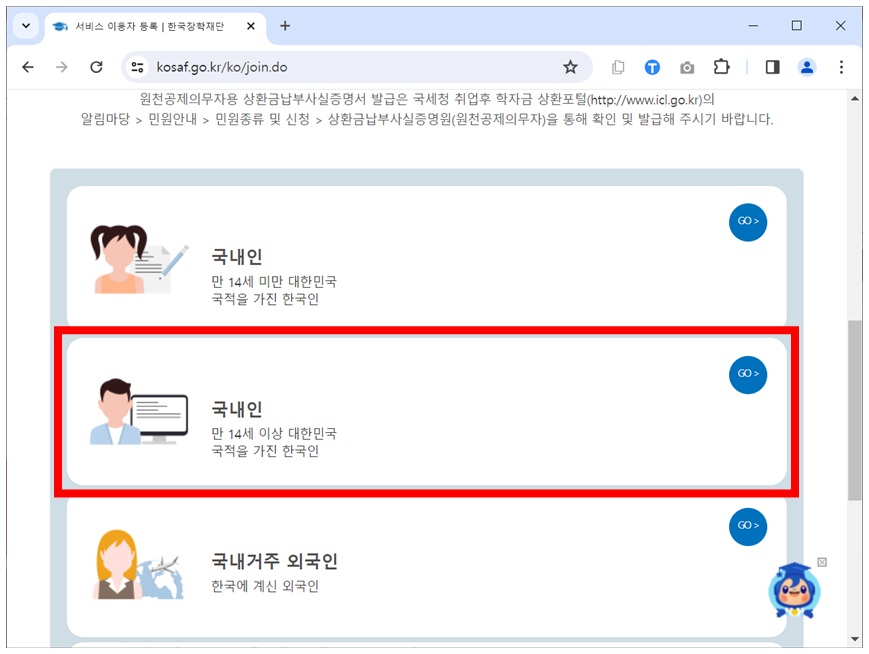
국내인에서 우측 상단에 GO> 버튼을 클릭합니다.
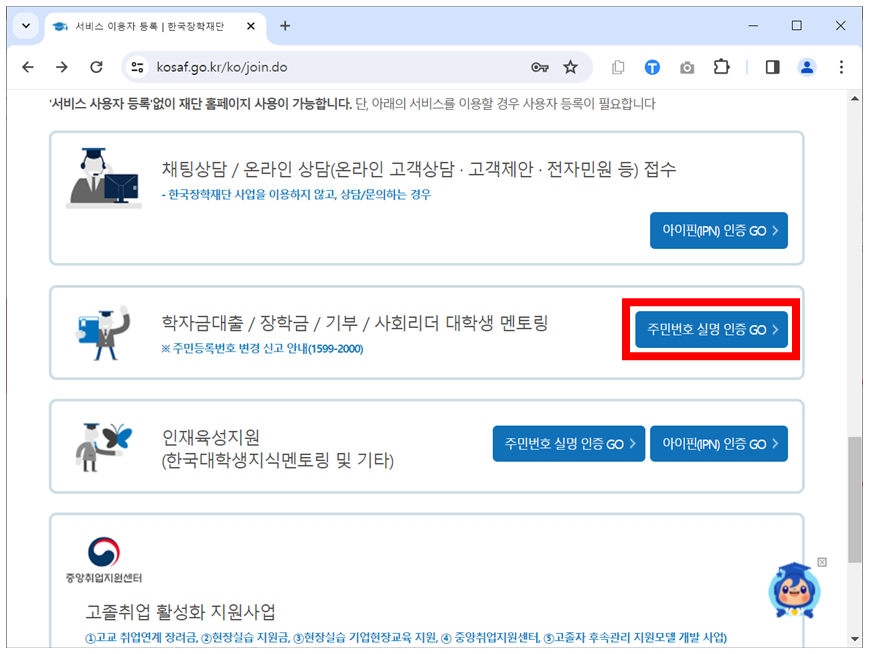
학자금 대출 / 장학금 / 기부 / 사회리더 대학생 멘토링에서 우측에 주민번호 실명 인증 GO> 버튼을 클릭합니다.

이용약관 내용을 읽습니다.
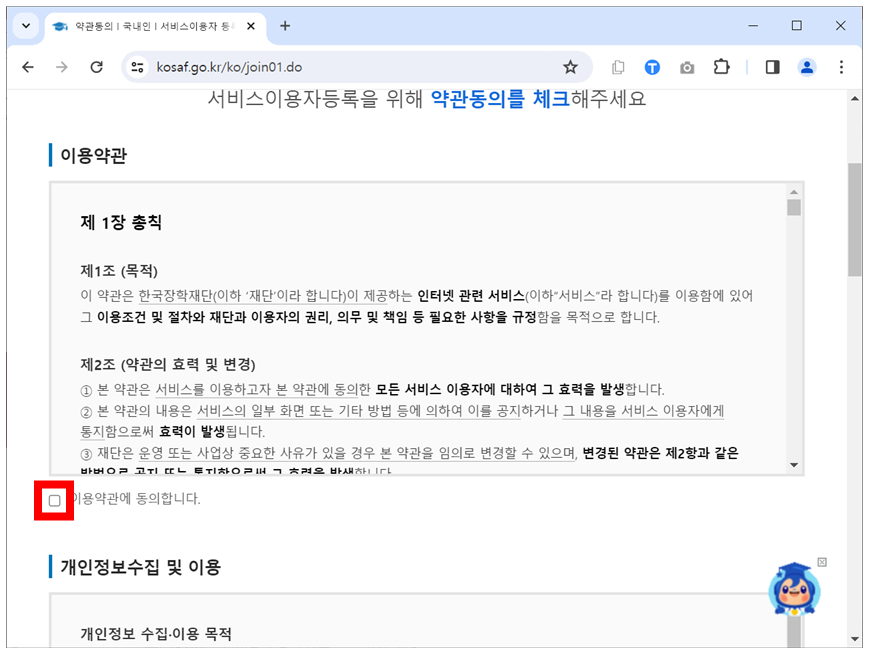
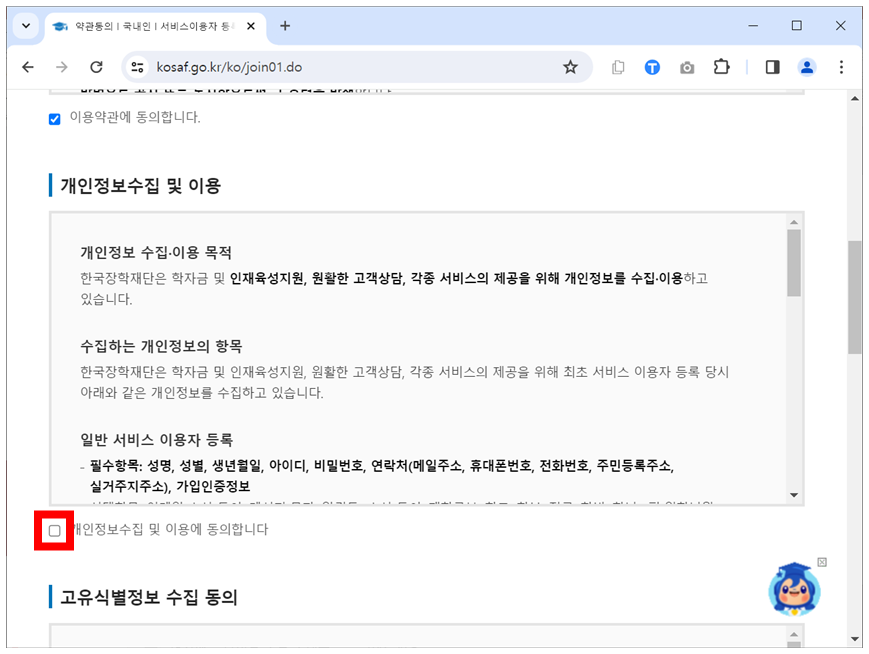


각각의 약관을 읽은 후 동의하면 상자를 클릭해서 표시합니다.
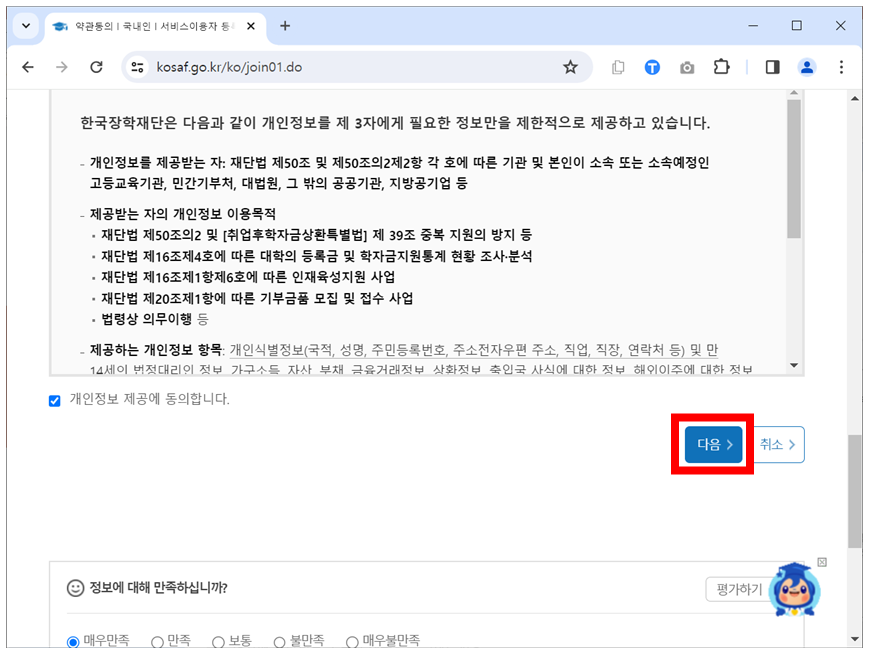
우측 하단에 다음 버튼을 클릭합니다.
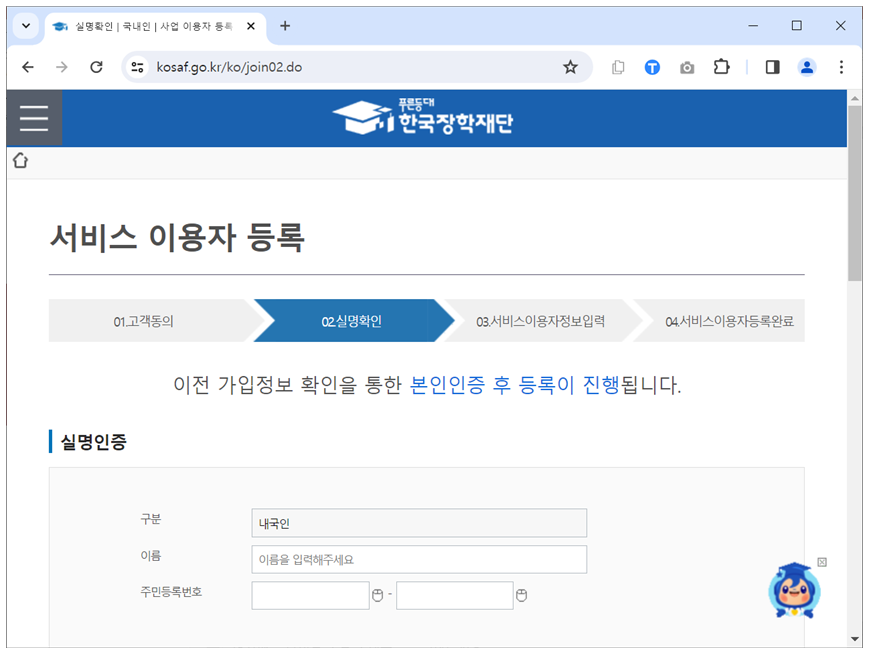
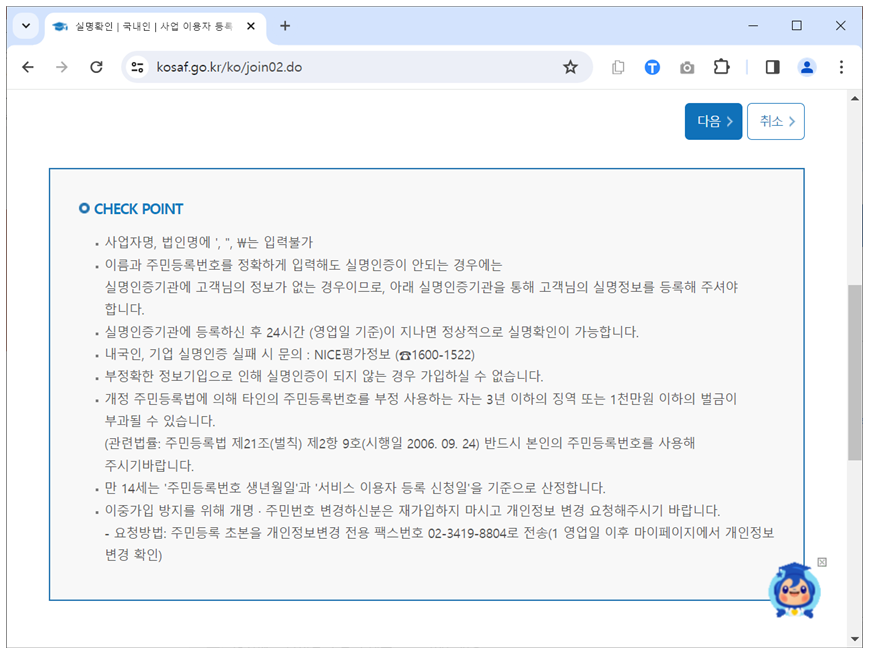
스크롤을 아래로 내려서 CHECK POINT를 읽습니다.

스크롤을 다시 올려서 구분에 내국인이 맞는지 확인합니다.
이름과 주민등록번호를 작성합니다.

우측 하단에 다음 버튼을 클릭합니다.

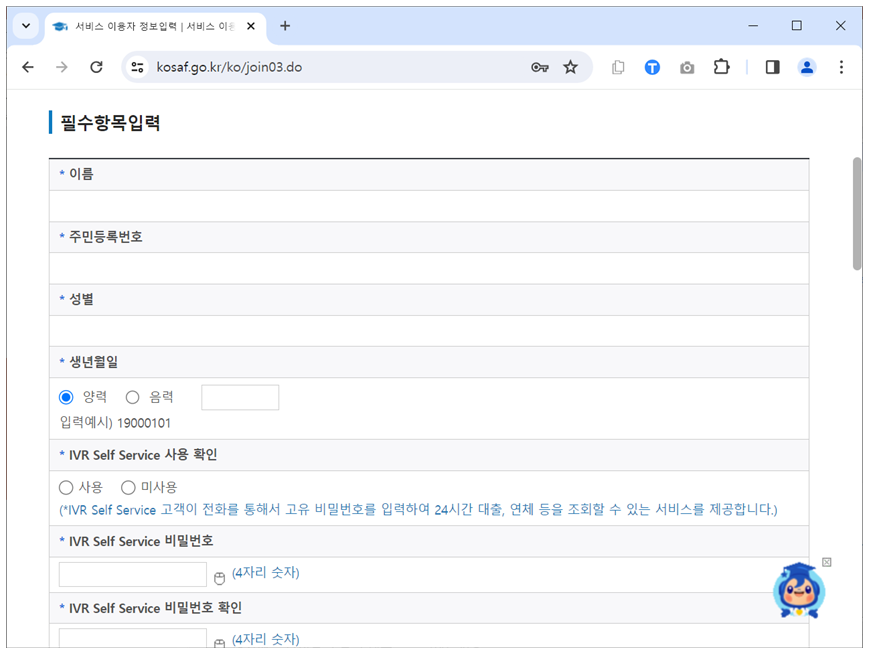
이름, 주민등록번호, 성별을 확인합니다.
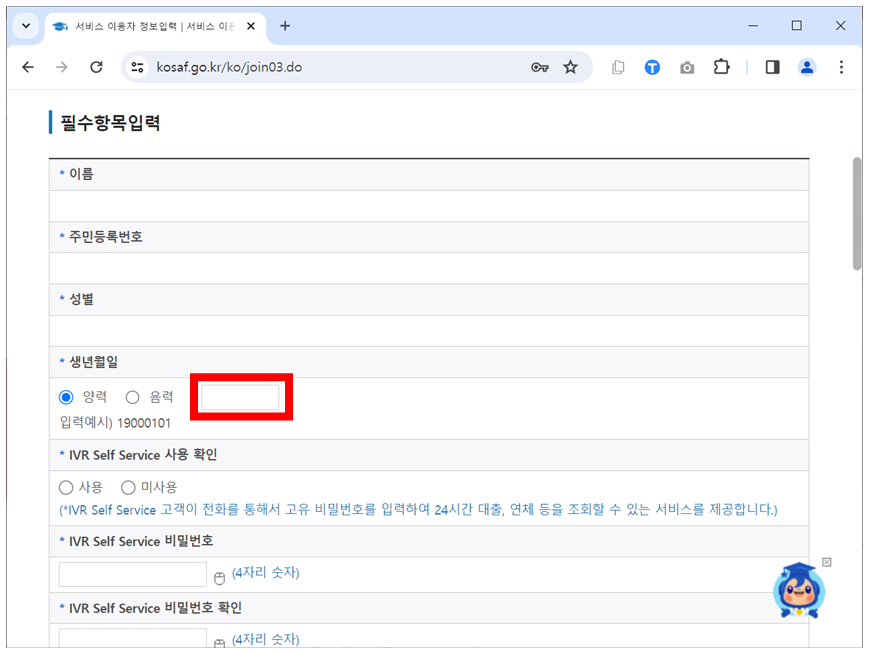
생년월일에서 양력을 클릭한 후 옆에 양력 생일을 작성합니다.
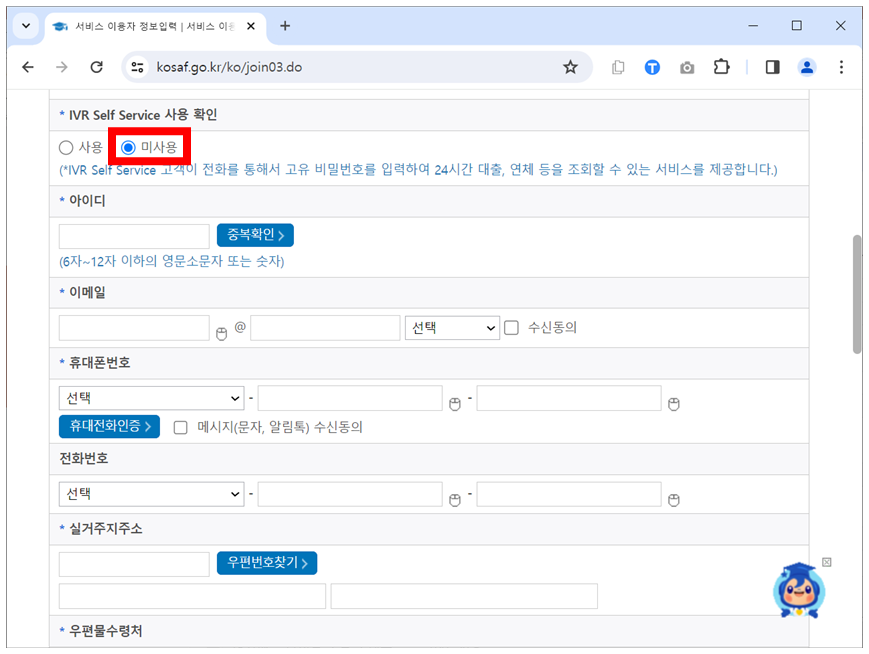
IVR Self Service 사용 확인에서 미사용을 클릭해서 표시합니다.
IVR Self Service 고객이 전화를 통해서 고유 비밀번호를 입력하여 24시간 대출, 연체 등을 조회할 수 있는 서비를 제공합니다.
국가 장학금은 IVR Self Service와 관련이 없는것 같아 미사용을 표시했습니다.
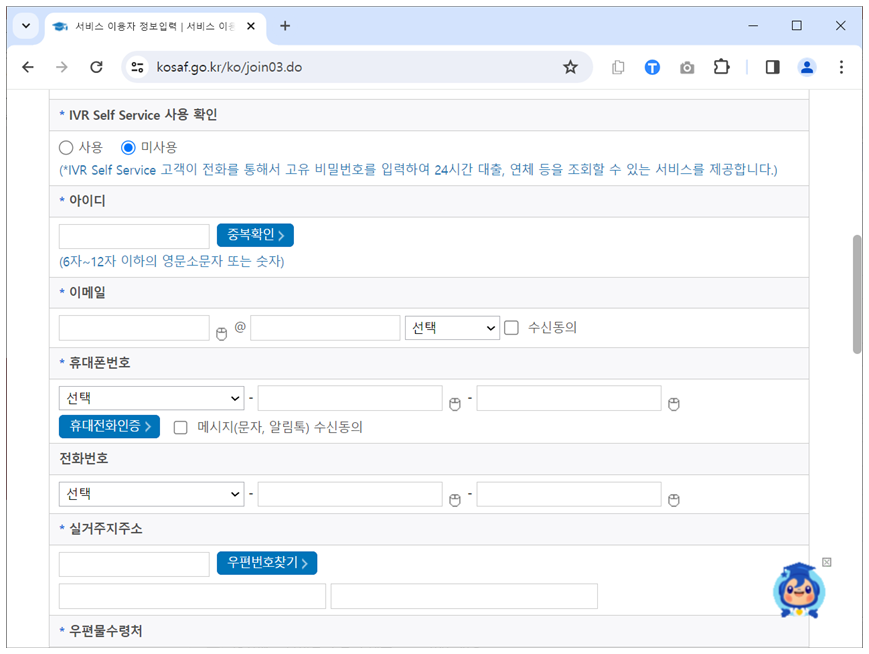
아이디를 작성합니다.
6자 ~ 12자 이하의 영소문자로 작성하고 숫자를 추가할 수 있습니다.
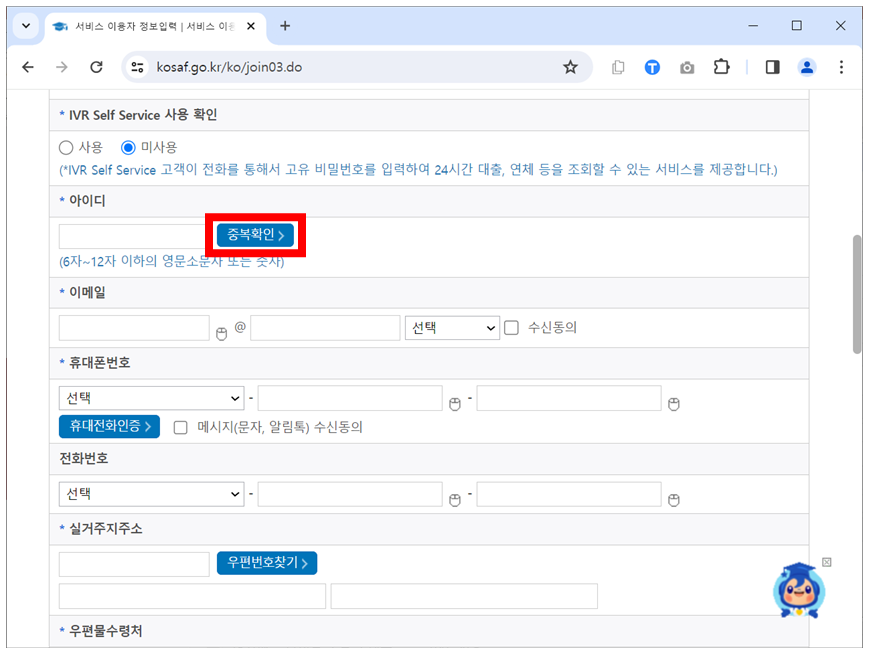
중복확인 버튼을 클릭합니다.
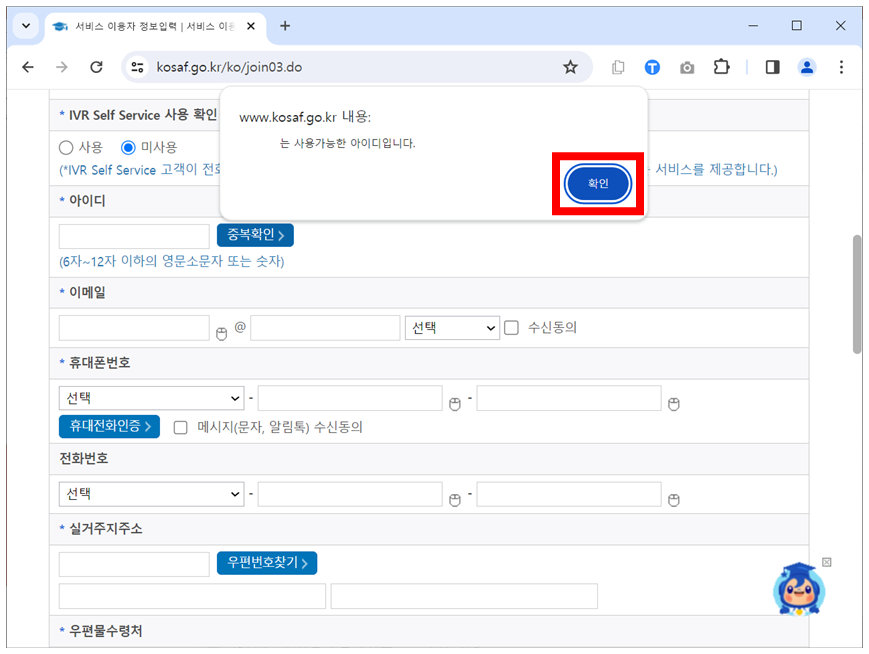
아이디가 중복되어 있지 않다면 사용할 수 있는 아이디라고 안내 문구가 나옵니다.
확인 버튼을 클릭합니다.
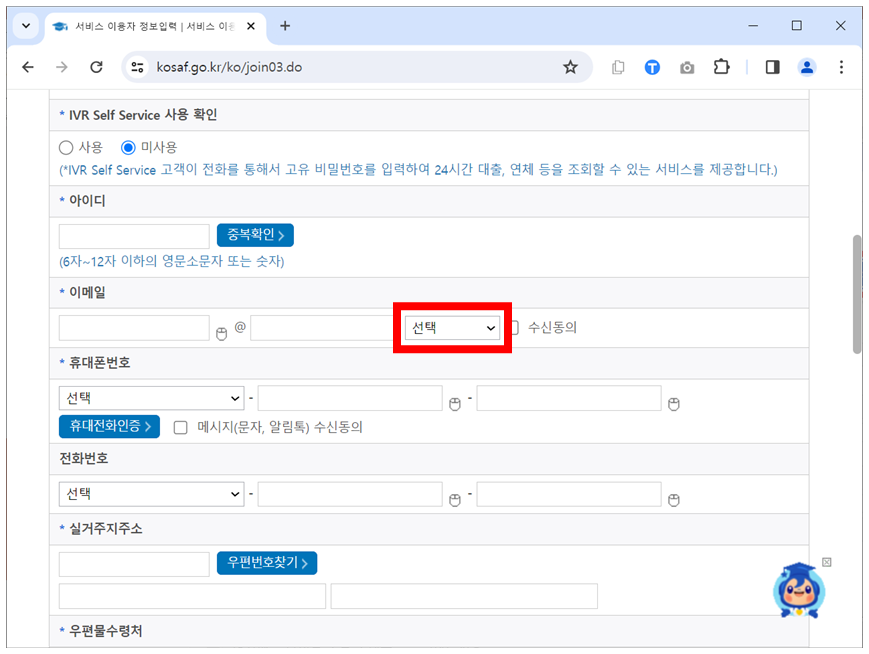
이메일을 작성합니다.
옆에 있는 선택 버튼을 클릭합니다.

본인의 이메일 주소를 클릭합니다.
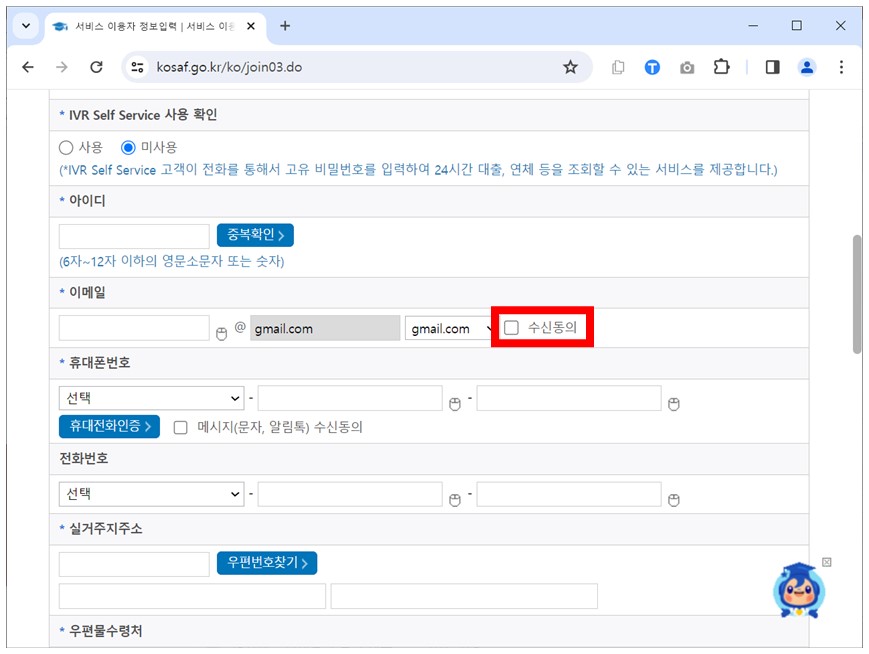
이메일로 한국장학재단 소식을 받기를 원하면 우측에 수신동의를 클릭해서 표시합니다.

안내 내용을 읽은 후 확인 버튼을 클릭합니다.
수신동의 하지 않을 경우 대출 / 장학 등 장학재단 거래와 관련된 내용이 수신되지 않을 수 있습니다. 정말로 동의하지 않으시겠습니까?
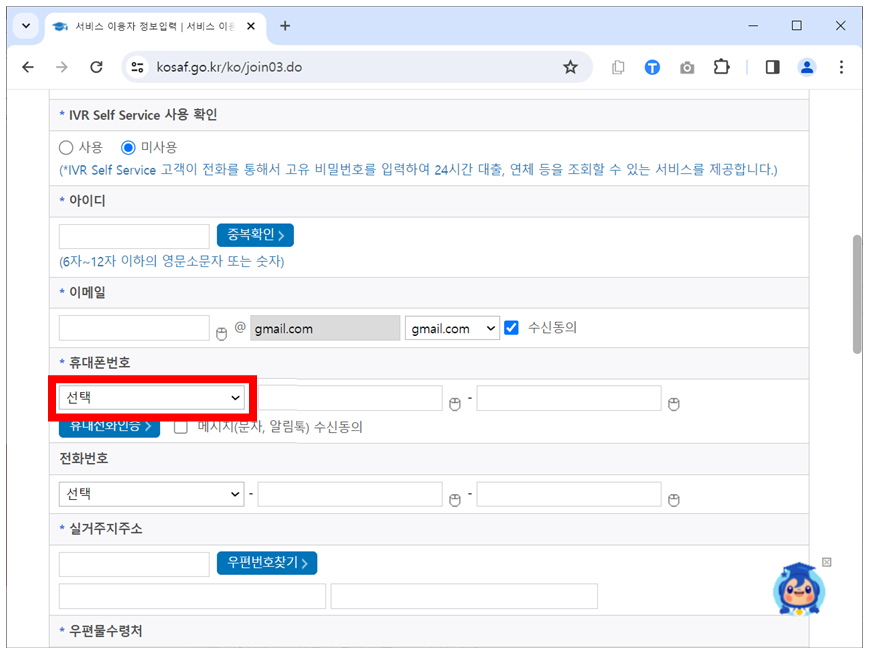
휴대폰 번호에서 선택을 클릭 후 010 버튼을 클릭합니다.
남은 휴대폰 번호를 작성합니다.
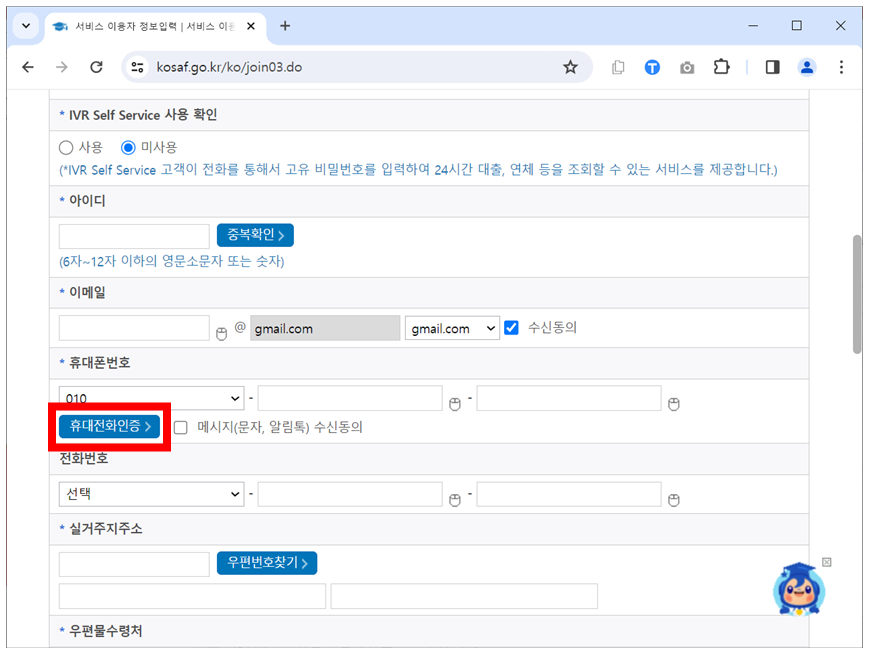
휴대전화인증 버튼을 클릭합니다.

휴대폰 번호를 확인합니다.
인증번호 받기 버튼을 클릭합니다.
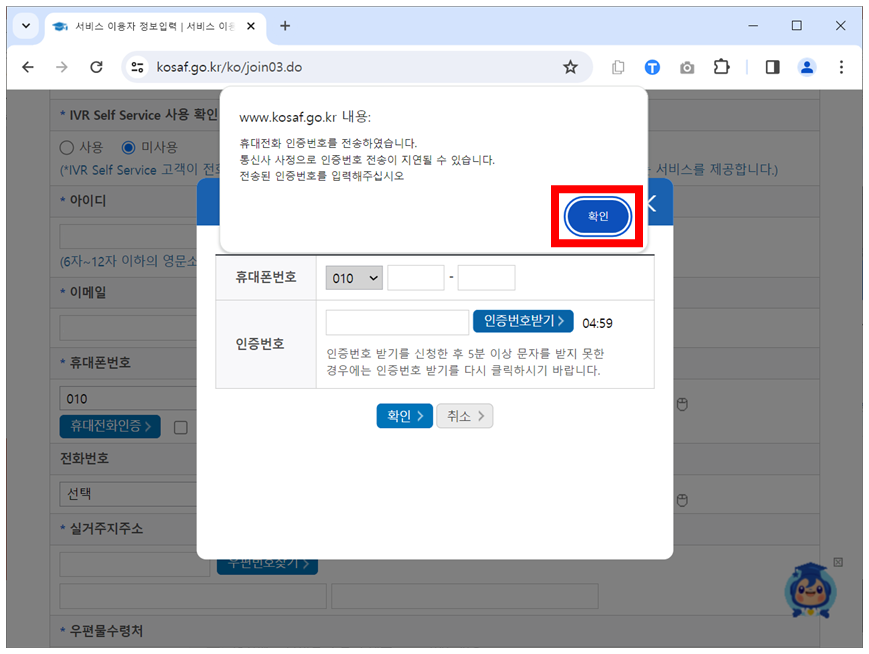
안내 내용을 읽은 후 확인 버튼을 클릭합니다.

본인의 휴대전화로 문자가 온 것을 확인합니다.
1599-2000
[Web 발신]
휴대폰 인증번호는 [000000]입니다. 인증번호를 정확히 입력해주세요.
000000를 인증번호에 입력합니다.

확인 버튼을 클릭합니다.

안내 내용을 읽은 후 확인 버튼을 클릭합니다.
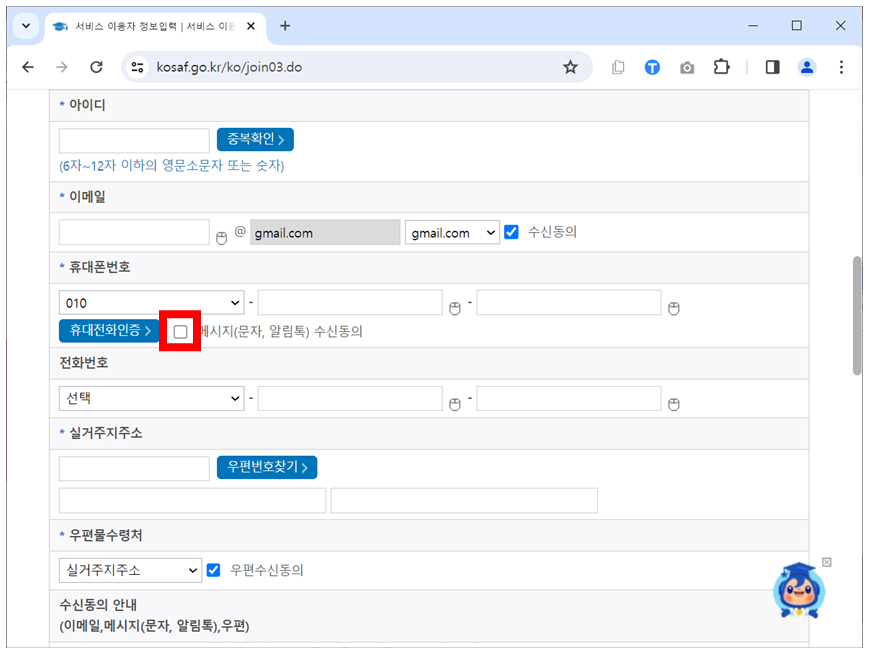
이메일로 한국장학재단 소식을 받기를 원하면 우측에 메세지(문자, 알림톡) 수신동의를 클릭해서 표시합니다.

안내 내용을 읽은 후 확인 버튼을 클릭합니다.
수신동의 하지 않을 경우 대출 / 장학 등 장학재단 거래와 관련된 내용이 수신되지 않을 수 있습니다. 정말로 동의하지 않으시겠습니까?
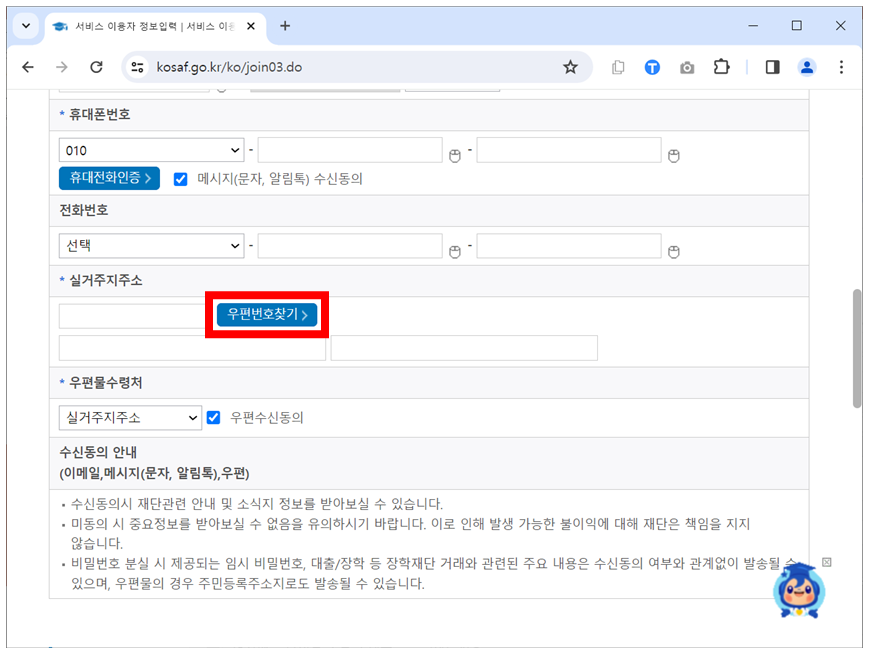
주소를 작성하기 위해서 우편번호찾기 버튼을 클릭합니다.
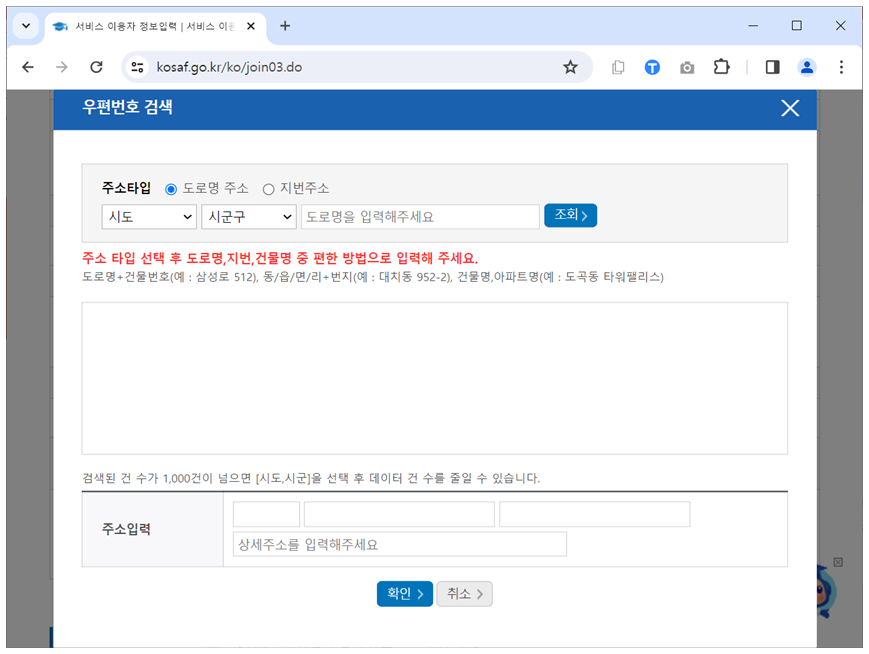

시도 버튼을 클릭한 후 본인의 도(충남) 버튼을 클릭합니다.
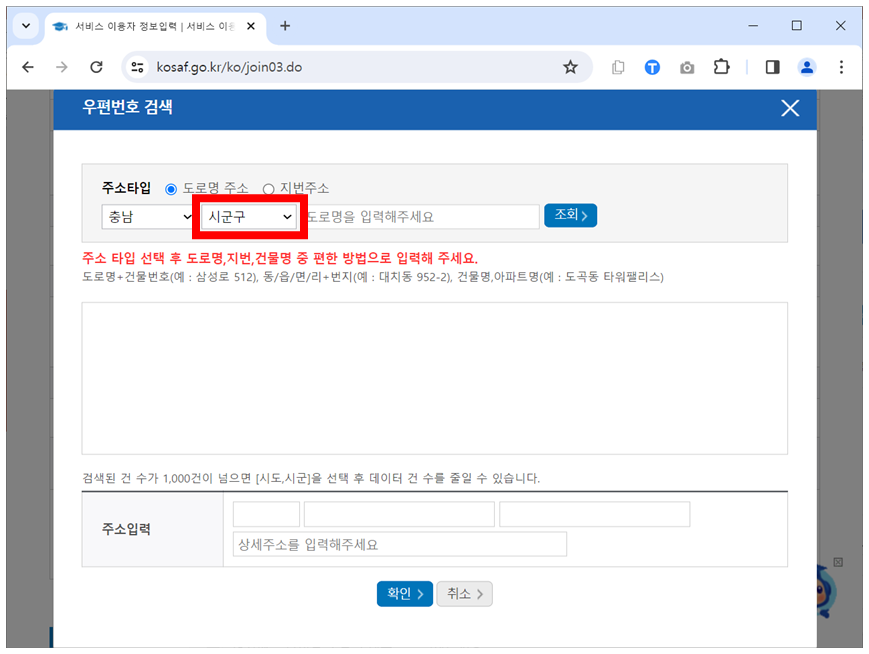
시군구 버튼을 클릭한 후 본인의 시(천안시 동남구) 버튼을 클릭합니다.
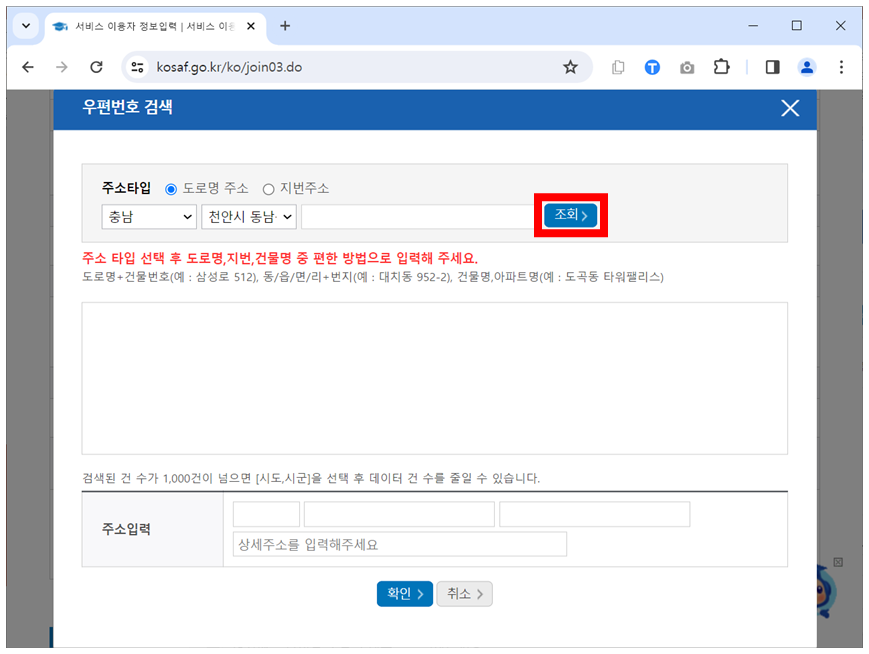
남은 주소를 작성한 후 조회 버튼을 클릭합니다. (아파트)
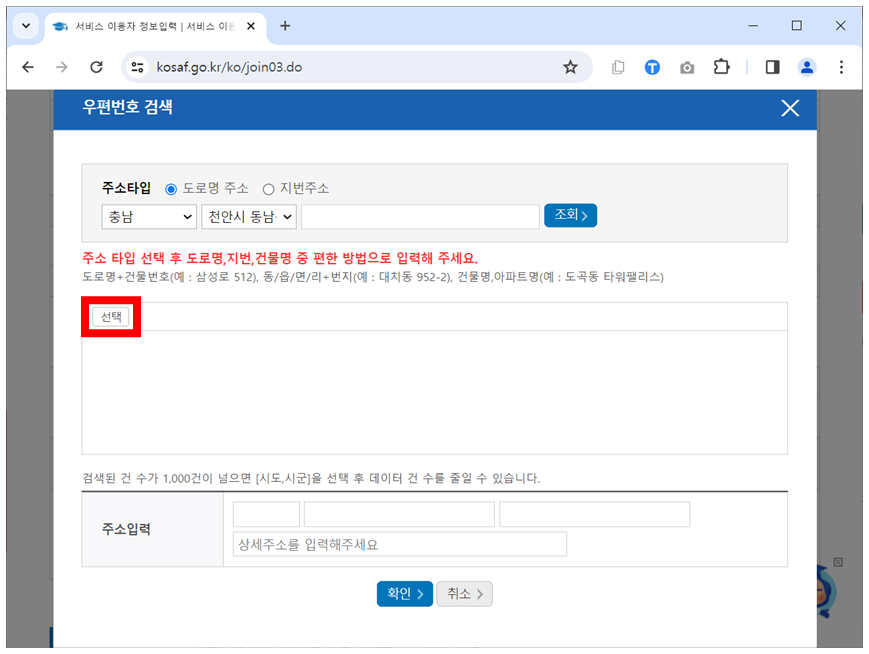
조회된 주소가 맞다면 선택 버튼을 클릭합니다.
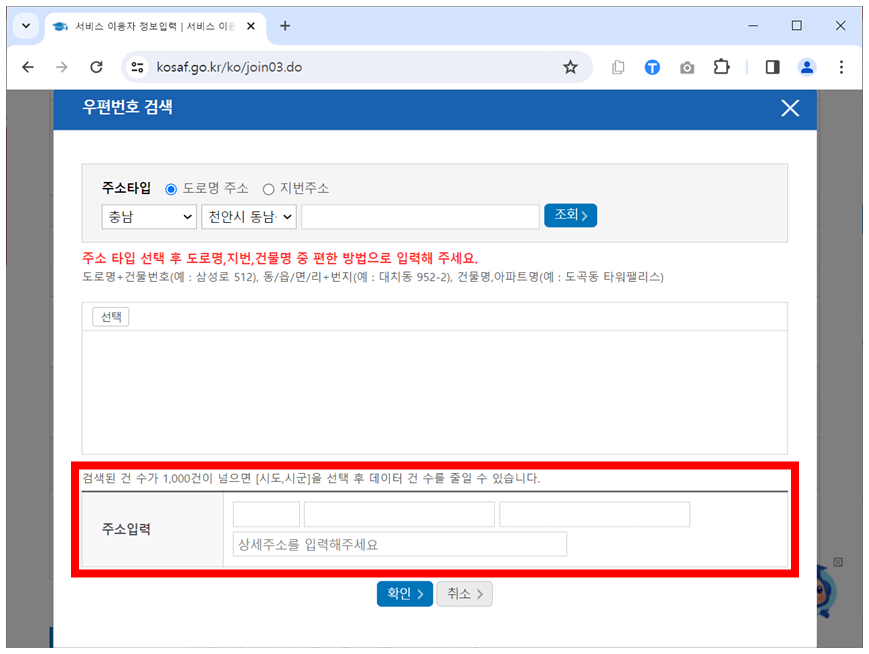
하단 주소입력에 주소가 작성된 것을 확인합니다.
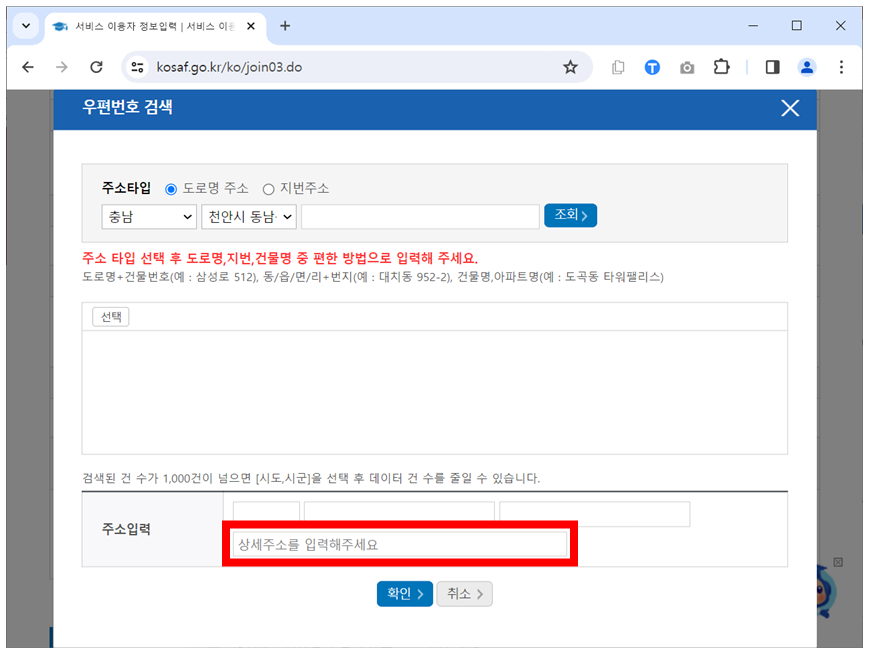
남은 주소를 작성합니다. (동, 호수)
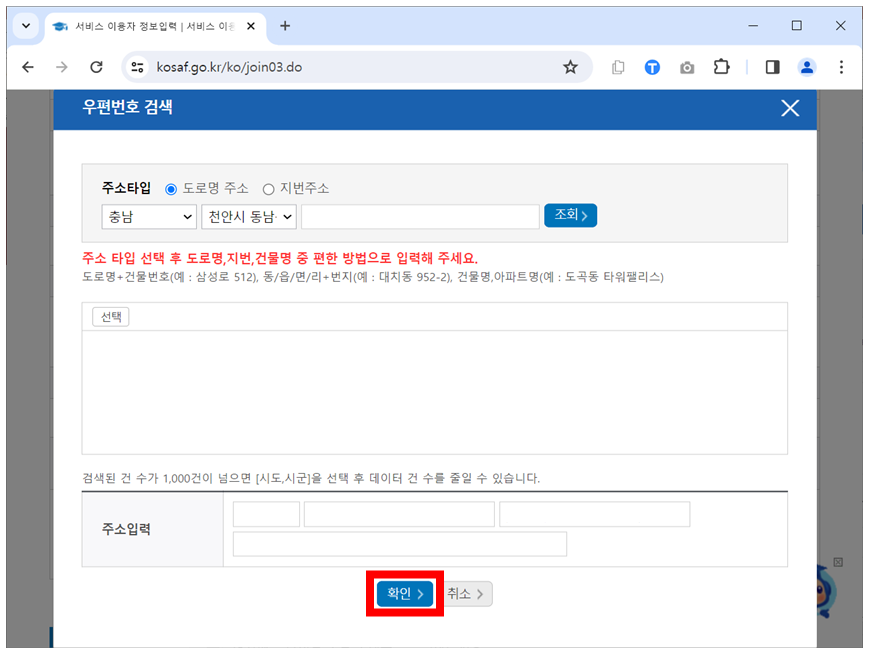
확인 버튼을 클릭합니다.
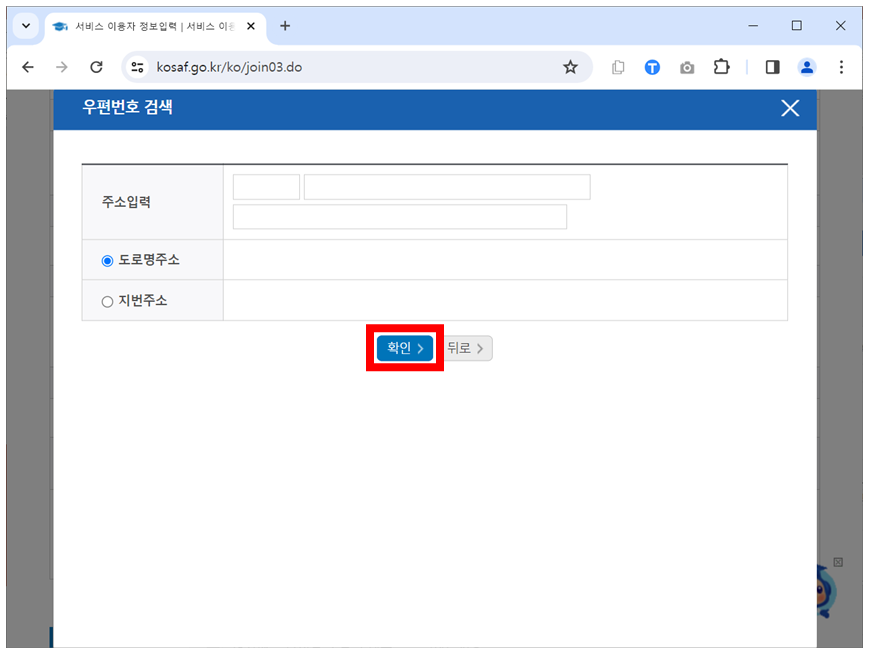
도로명 주소를 확인한 후 확인 버튼을 클릭합니다.
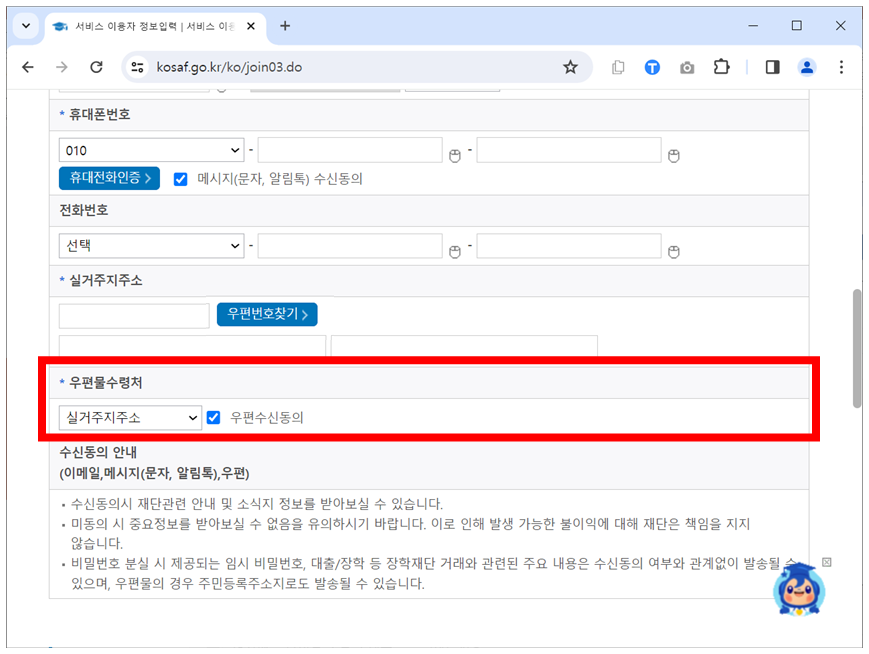
우편물 수령처에서 실거주지 주소와 우편수신동의 내용을 확인합니다.

선택항목입력은 작성하지 않아도 되지만 대학교 관련 정보이므로 작성합니다.

학교에 찾기 버튼을 클릭합니다.

대학교명에 한국방송통신대학교를 작성합니다.
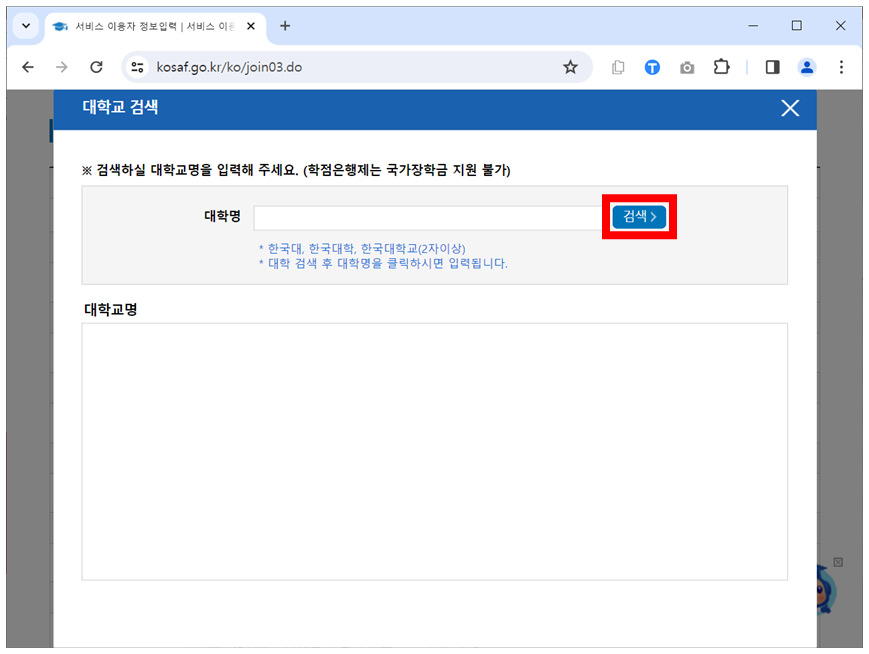
검색 버튼을 클릭합니다.
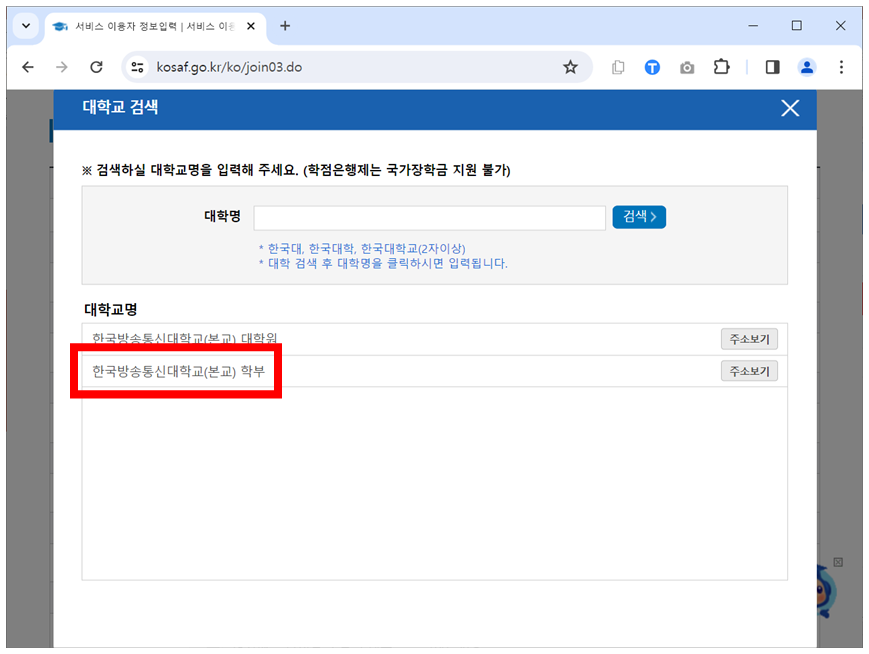
한국방송통신대학교(본부) 학부 버튼을 클릭합니다.
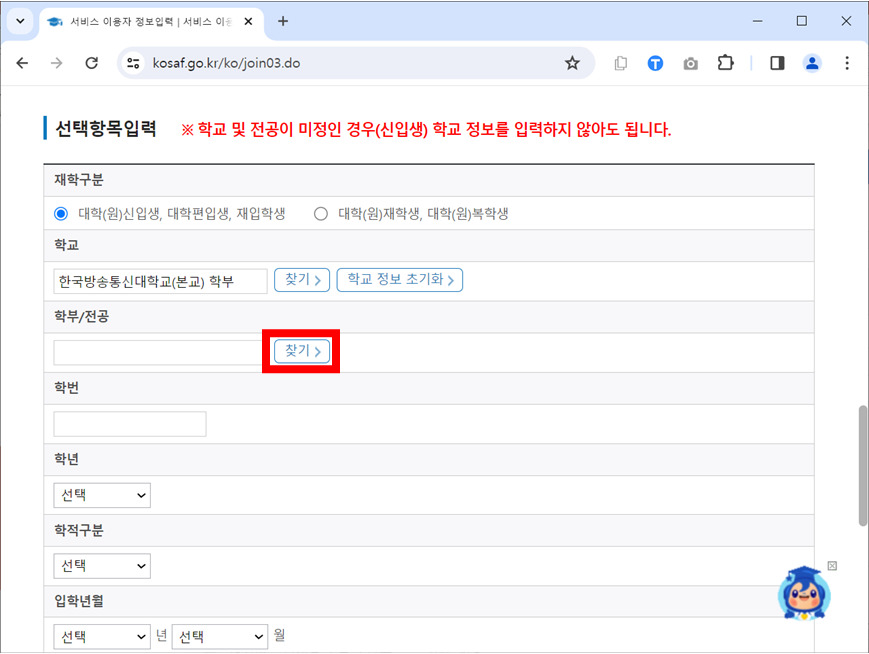
학부 / 전공에서 찾기 버튼을 클릭합니다.

학부 / 전공에 본인의 학과를 작성합니다.
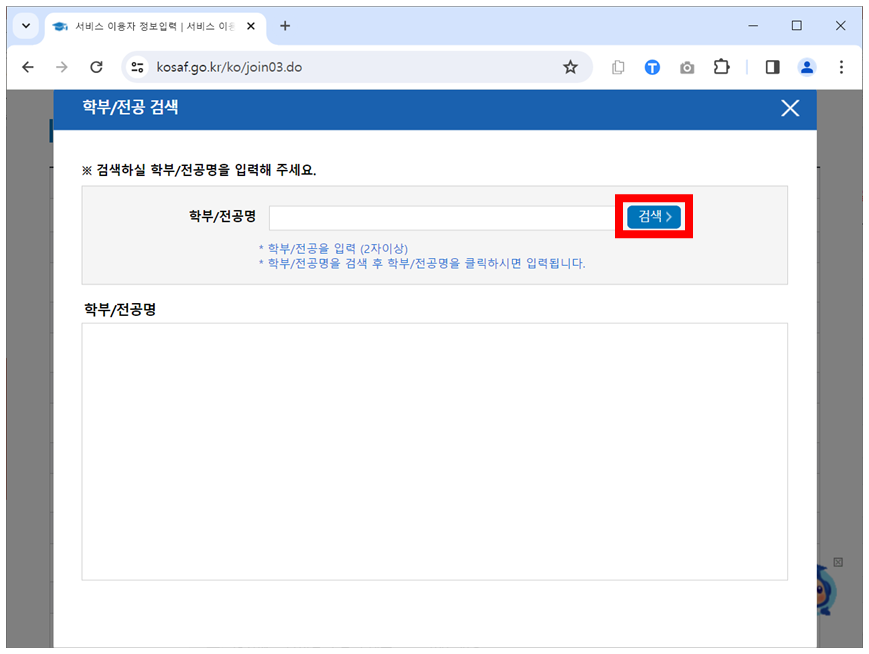
검색 버튼을 클릭합니다.
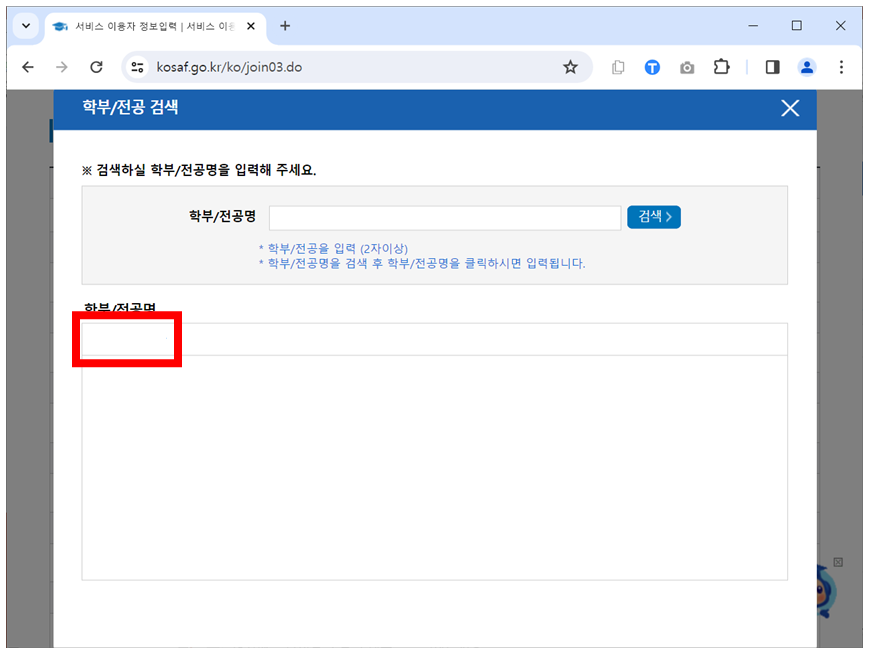
본인의 학과 버튼을 클릭합니다.

본인의 학번을 작성합니다.
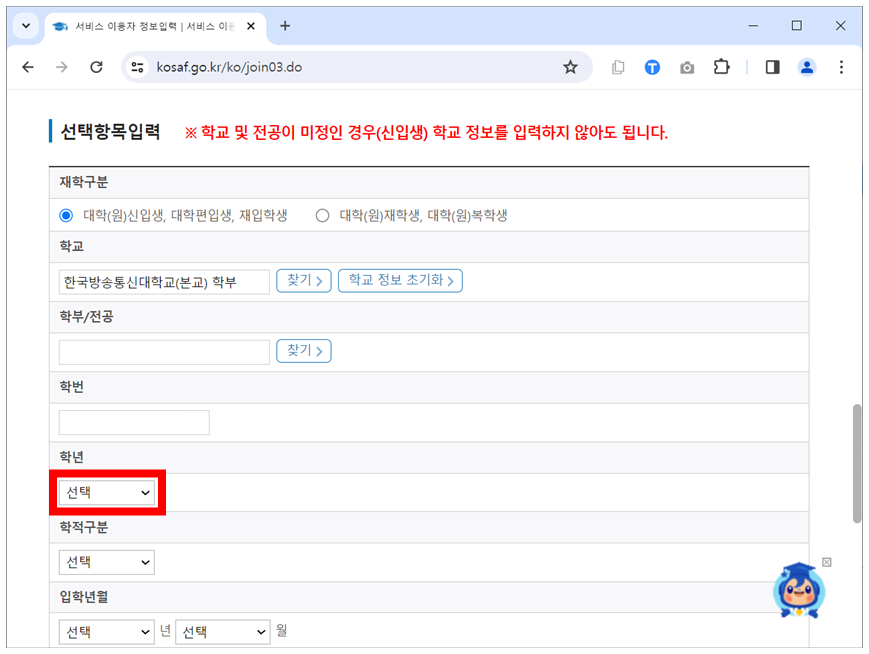
학년에서 선택 버튼을 클릭한 후 본인의 학년(1학년) 버튼을 클릭합니다.
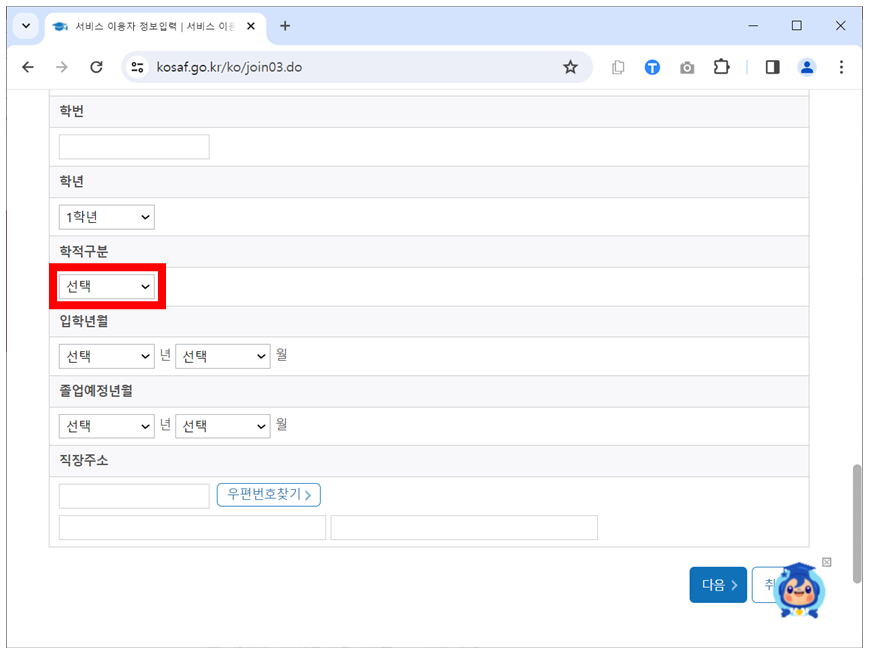
학적구분에서 선택 버튼을 클릭한 후 본인의 학부 구분(학부 신입) 버튼을 클릭합니다.
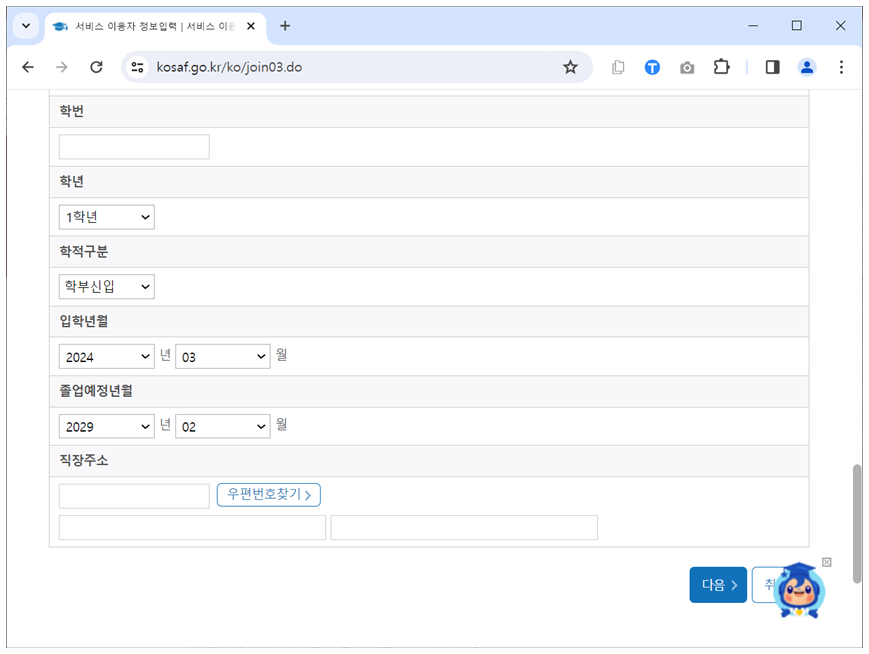
입학년월에서 각각 선택을 클릭한 후 년과 월을 클릭합니다.
졸업예정년월에서 각각 선택을 클릭 후 년과 월을 클릭합니다.
입학년도 : 2024년 03월
졸업년도 : 2029년 02월
(일반적으로 대학교를 4년을 다니지만 졸업은 그 다음년 2월에 합니다.)

우측 하단에 다음 버튼을 클릭합니다.
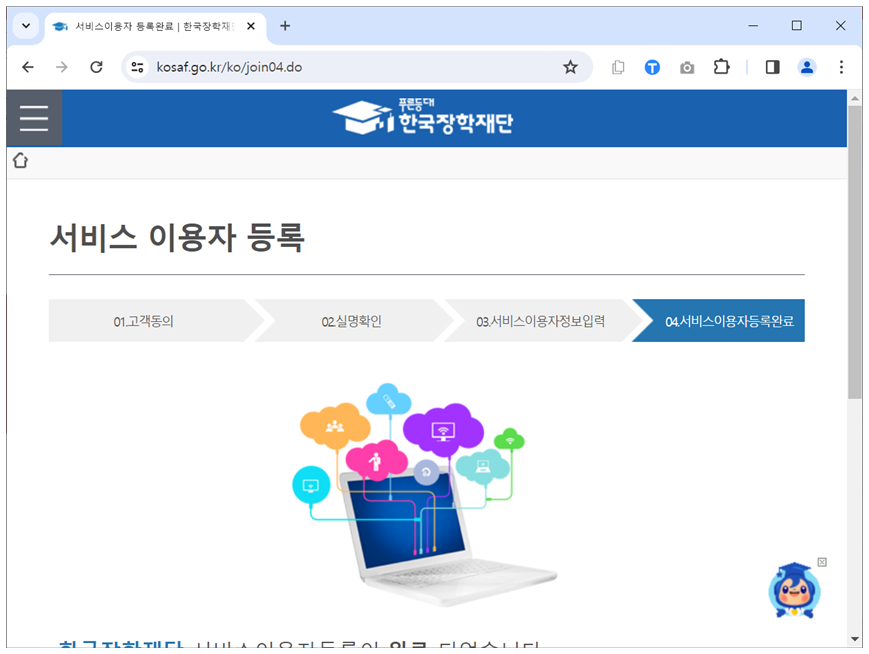
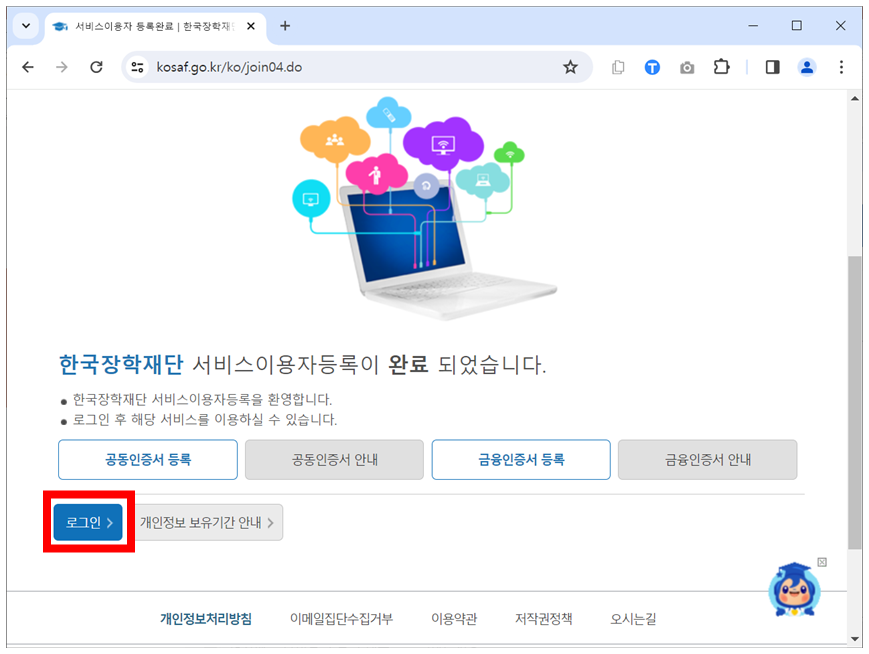
서비스이용자등록이 완료되었습니다.
잘 되었는지 확인하기 위해서 하단에 로그인 버튼을 클릭합니다.

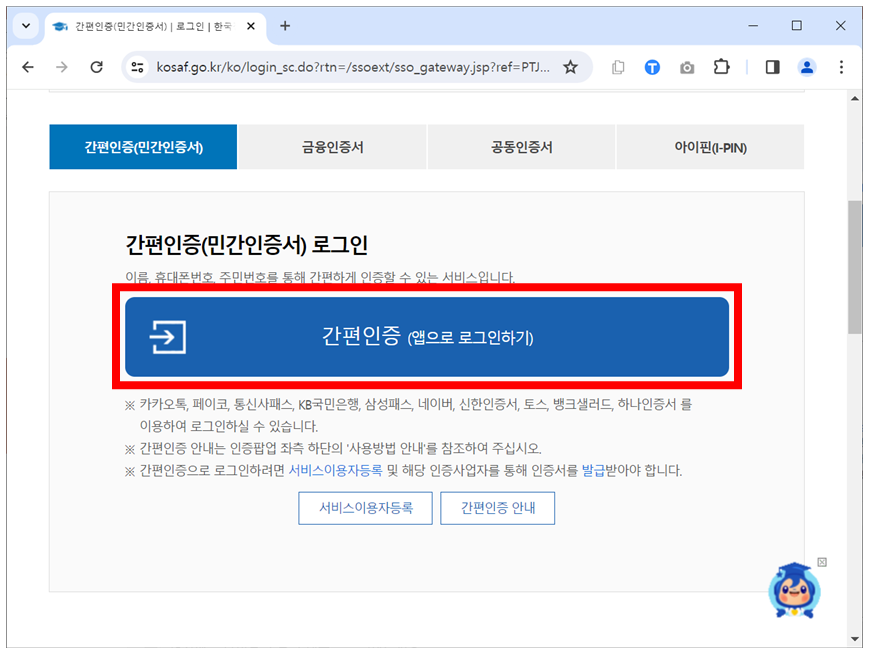
간편인증 (앱으로 로그인하기) 버튼을 클릭합니다.
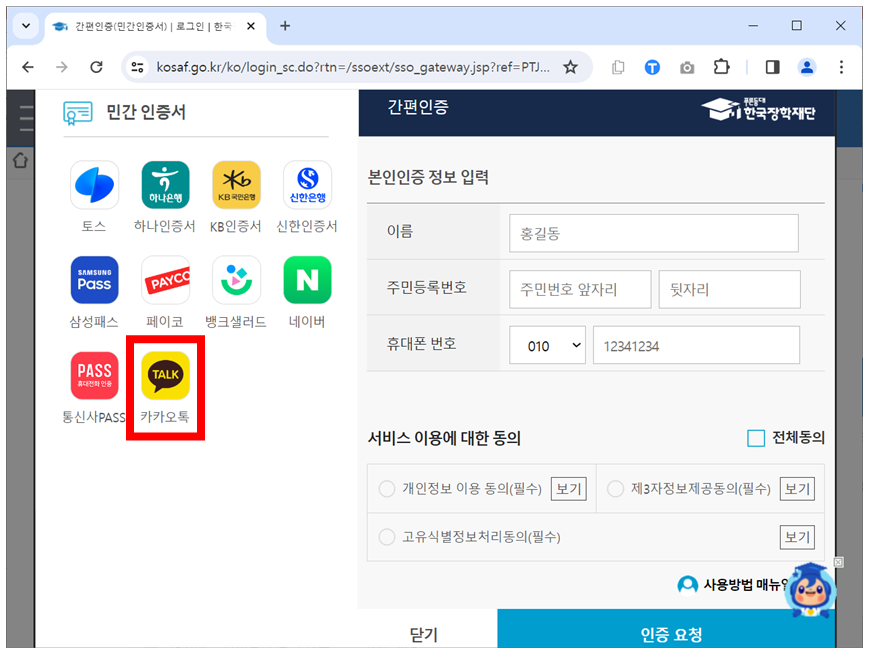
민간 인증서에서 카카오톡을 클릭합니다.

우측에 이름, 주민등록번호, 휴대폰 번호를 작성합니다.

서비스 이용에 대한 동의에서 각 항목에 우측에 보기를 읽은 후 동의하면 클릭해서 표시합니다.
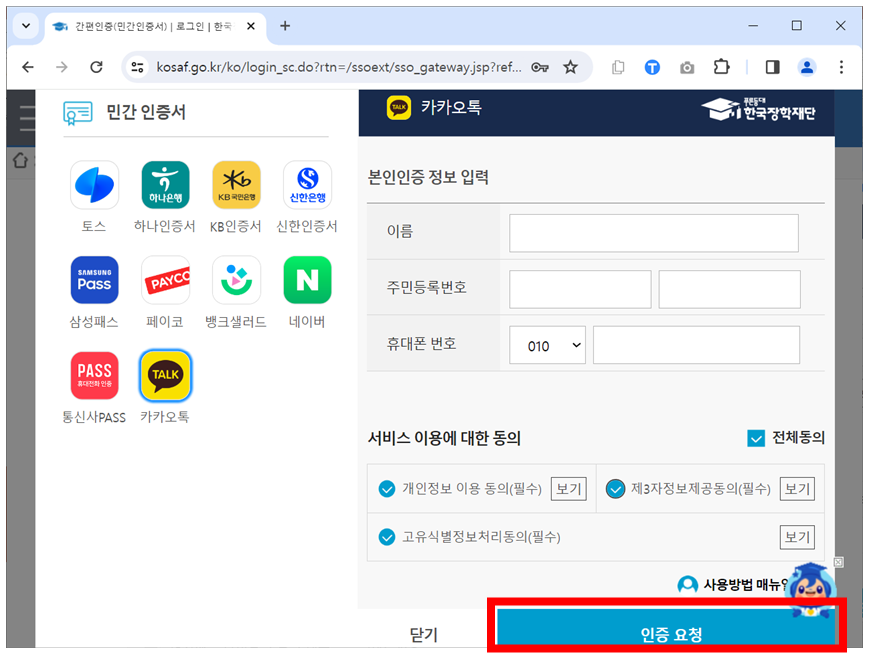
하단에 인증요청을 클릭합니다.
본인의 휴대전화로 카카오톡이 온 것을 확인합니다.
카카오톡 지갑
하단에 인증하기 버튼을 클릭합니다.
[필수] 개인정보 제 3자 제공동의 옆에 > 버튼을 클릭해서 내용을 확인합니다.
암화된 이용자 확인값(CI)를 동의하면 클릭해서 표시합니다.
이름, 생년월일, 휴대폰 번호, 전자서명값 동의하면 클릭해서 표시합니다.
하단에 인증하기 버튼을 클릭합니다.
비밀번호 6자리를 입력합니다.
인증이 완료되었습니다.
하단에 확인 버튼을 클릭합니다.

하단에 인증완료 버튼을 클릭합니다.
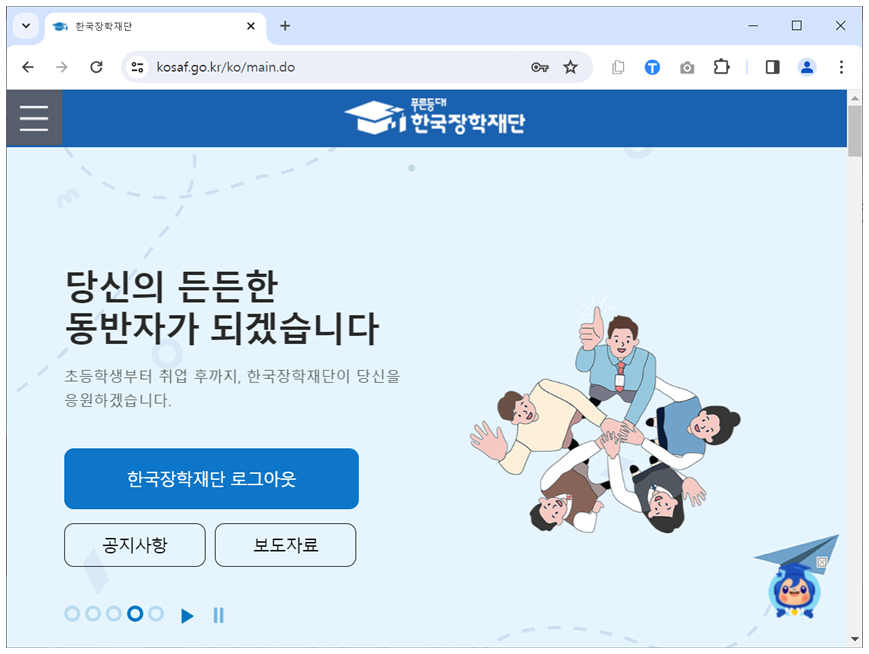
로그인이 정상적으로 완료되었다면 한국장학재단 홈페이지로 이동합니다.
'한국방송통신대학교 > 안내' 카테고리의 다른 글
| 한국방송통신대학교 학과 (0) | 2024.03.03 |
|---|---|
| 한국방송통신대학교 정부24 가족관계증명서 발급 (2) | 2024.02.28 |
| 한국방송통신대학교 국가장학금 신청 방법 (0) | 2024.02.06 |
| 방송통신대학교 학과 선택 참고 자료 (0) | 2024.02.06 |
| 한국방송통신대학교 합격자 조회하기 (0) | 2024.02.05 |


